

Microsoft Word tetap menjadi pilihan utama untuk menulis dokumen profesional pada 2026. Menguasai cara mengubah paragraf secara efisien dapat meningkatkan produktivitas dan tampilan dokumen Anda.
Langkah-langkah Mengubah Paragraf di Microsoft Word
-
Aktifkan tampilan simbol paragraf dengan menekan Ctrl + Shift + 8 (atau Command + 8 pada Mac). Fitur ini memperlihatkan semua tanda tersembunyi yang memengaruhi struktur paragraf.
Setelah simbol terlihat, Anda dapat mengidentifikasi spasi ekstra, break halaman, atau penanda section yang mengganggu alur teks.
-
Buka tab Home, kemudian pilih ikon paragraf untuk membuka dialog pengaturan paragraf. Di sini Anda dapat menyesuaikan indentasi, jarak baris, dan penambahan spasi sebelum atau sesudah paragraf.
Ubah nilai menjadi sesuai standar dokumen Anda, misalnya spasi tunggal dengan indentasi pertama baris sebesar 0,5 cm.
-
Jika terdapat page break yang menyebabkan paragraf terpisah, pilih break tersebut dan ubah opsi menjadi “Continuous” pada tab Layout > Breaks.
Pengaturan ini memastikan teks mengalir tanpa terputus oleh halaman kosong yang tidak diinginkan.
-
Gunakan fitur “Replace” (Ctrl + H) untuk menghapus tanda paragraf ganda secara massal. Masukkan ^p^p pada kotak Find dan ^p pada kotak Replace.
Eksekusi perintah akan menyatukan baris yang terpisah menjadi satu paragraf bersih.
-
Sesuaikan ukuran font khusus untuk tanda paragraf yang sulit dihapus. Pilih simbol tersebut, ubah ukuran font menjadi 1, lalu tekan Delete.
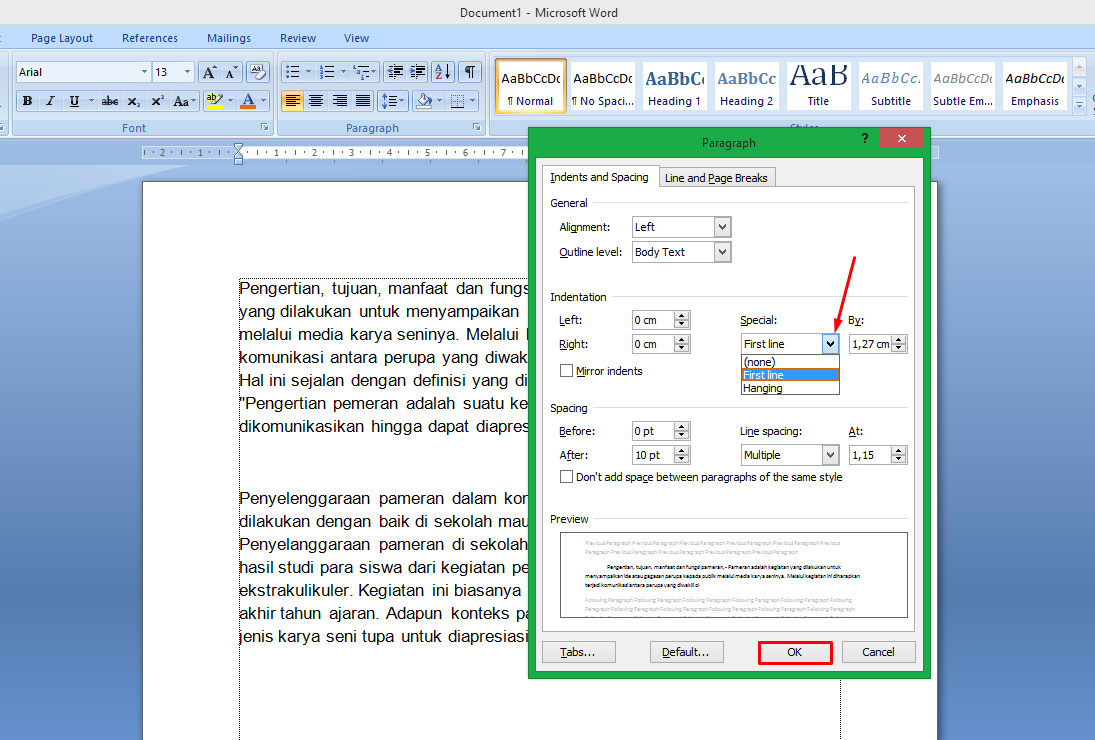
Cara Membuat Paragraf atau Alenia Otomatis di MS Word Metode ini meminimalkan ruang kosong yang biasanya muncul di akhir dokumen.
-
Periksa margin bawah melalui tab Layout > Margins > Custom Margins. Kurangi nilai margin menjadi 0,3 inci bila halaman kosong masih muncul.
Pengaturan margin yang tepat dapat menghilangkan ruang putih berlebih tanpa memengaruhi isi utama.
-
Setelah semua perubahan selesai, simpan dokumen dalam format PDF untuk memastikan tampilan akhir tetap konsisten.
Pilih File > Save As, pilih PDF, lalu tentukan rentang halaman yang ingin disertakan, menghindari halaman kosong di akhir.
Tips Tambahan untuk Mengoptimalkan Paragraf
Gunakan style bawaan Word seperti “Heading 1” atau “Normal” untuk menjaga konsistensi format di seluruh dokumen. Dengan satu klik, seluruh paragraf dapat diubah secara serempak.
Aktifkan fitur “AutoCorrect” untuk memperbaiki spasi ganda secara otomatis saat mengetik. Ini membantu mencegah kesalahan format sebelum dokumen selesai.
Manfaatkan tampilan Draft untuk melihat struktur keseluruhan dokumen tanpa gangguan visual. Mode ini memudahkan identifikasi paragraf yang memerlukan penyesuaian.
Kesimpulan
Mengubah paragraf pada Microsoft Word tidak lagi menjadi tugas yang rumit bila mengikuti langkah-langkah terstruktur. Dengan menampilkan simbol tersembunyi, menyesuaikan pengaturan paragraf, dan mengelola break serta margin, dokumen Anda akan tampak profesional.
Penerapan tips tambahan seperti style standar dan AutoCorrect akan mempercepat proses editing, menjadikan Anda lebih produktif dalam menyiapkan dokumen penting.
Tinggalkan Balasan