

Spasi yang berjauhan atau renggang di Microsoft Word sering mengganggu tampilan dokumen. Masalah ini bisa muncul karena kesalahan saat mengetik, menyalin teks dari sumber lain, atau perbedaan versi perangkat lunak. Untungnya, ada beberapa cara mengatasi spasi yang berjauhan di Word yang bisa kamu lakukan sendiri.
Dengan mengikuti panduan ini, dokumen kamu akan tampak lebih rapi dan profesional. Berikut adalah tujuh metode efektif yang bisa langsung dipraktikkan.
1. Gunakan Fitur Find and Replace untuk spasi ganda
Fitur Replace sangat berguna untuk merapikan spasi berlebihan secara massal. Langkah pertama adalah membuka dokumen dan menekan Ctrl+H.
- Ketik dua spasi di kotak Find what.
- Ketik satu spasi di kotak Replace with.
- Klik Replace All untuk mengganti semua spasi ganda menjadi tunggal.
- Ulangi proses ini jika masih ada spasi yang tidak rapi.
Cara merapikan spasi di word yang renggang dengan Replace sangat cepat dan akurat. Pastikan kamu menekan Replace All beberapa kali untuk hasil maksimal.
2. Atur Spasi Antar Baris Melalui Menu Paragraph
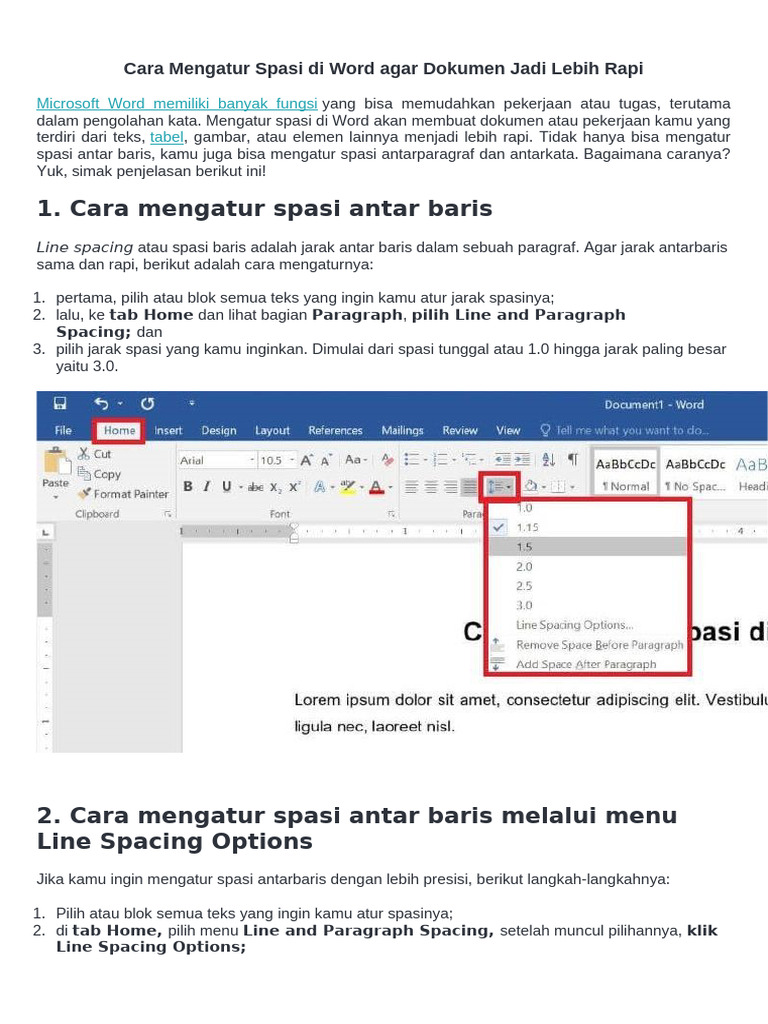
Spasi antar baris yang terlalu lebar juga bisa membuat dokumen terlihat berantakan. Blok teks yang ingin diperbaiki, lalu buka tab Home.
- Klik ikon Line and Paragraph Spacing di grup Paragraph.
- Pilih opsi seperti 1.0, 1.5, atau 2.0 sesuai kebutuhan.
- Klik Line Spacing Options untuk pengaturan lebih detail.
Kamu juga bisa memilih At least atau Multiple untuk menyesuaikan secara manual. Ini adalah cara atur spasi di Word yang paling umum digunakan.
3. Manfaatkan Pengaturan Spasi Antar Paragraf
Jarak antar paragraf yang tidak konsisten sering membuat dokumen terlihat tidak rapi. Untuk memperbaikinya, blok seluruh teks dengan Ctrl+A.
- Klik Line and Paragraph Spacing.
- Pilih Add Space Before Paragraph atau Remove Space After Paragraph.
- Atau buka dialog Paragraph untuk memasukkan nilai spesifik.
Dengan mengatur spasi antar paragraf, dokumen menjadi lebih enak dibaca. Ini termasuk dalam cara merapikan spasi di word secara menyeluruh.
4. Perbaiki Spasi Antar Huruf dengan Character Spacing
Kadang spasi antar huruf terlalu renggang karena pengaturan font. Untuk mengubahnya, buka kotak dialog Font dengan mengklik panah di pojok kanan bawah grup Font.
- Pilih tab Advanced.
- Pada kolom Spacing, pilih Expanded untuk merenggangkan atau Condensed untuk merapatkan.
- Atur nilai By sesuai keinginan, lalu klik OK.
Cara merapikan tulisan di word ini efektif untuk teks judul atau heading. Pastikan kamu tidak menggunakan Expanded berlebihan agar tidak mengganggu keterbacaan.
5. Atasi Spasi Akibat Perbedaan Versi Word
Jika dokumen dibuat di versi Word terbaru lalu dibuka di versi lama, spasi bisa menjadi berantakan. Solusinya adalah dengan menyimpan file dalam format yang kompatibel.
- Saat menyimpan, pilih Word 97-2003 Document (*.doc) pada Save as type.
- Atau install Service Pack 3 untuk Office 2007 agar mengenali fitur baru.
- Centang Check compatibility saat menyimpan di Word versi tinggi.
Cara mengatasi spasi yang jauh di word ini sangat penting bagi pengguna yang sering bertukar dokumen antar versi. Jangan lupa untuk membuka microsoft word terlebih dahulu sebelum melakukan pengaturan.
6. Gunakan Shortcut Keyboard untuk Perubahan Cepat
Shortcut keyboard bisa mempercepat pengaturan spasi tanpa harus membuka menu. Cukup blok teks yang akan diubah.
- Tekan Ctrl+1 untuk spasi tunggal.
- Tekan Ctrl+2 untuk spasi ganda.
- Tekan Ctrl+5 untuk spasi 1,5 baris.
Shortcut ini sangat praktis saat kamu sedang mengetik dan ingin langsung merapikan spasi. Pastikan kamu sudah membuka microsoft word dan memilih teks yang tepat.
7. Periksa Karakter Tersembunyi yang Mengganggu Spasi
Kadang spasi berantakan disebabkan oleh karakter tersembunyi seperti tab atau spasi non-breaking. Aktifkan fitur Show/Hide (¶) di tab Home untuk melihatnya.
- Klik ikon ¶ untuk menampilkan semua tanda pemformatan.
- Hapus tab atau spasi ekstra yang tidak diperlukan.
- Gunakan Replace untuk mengganti karakter khusus seperti ^t (tab) dengan spasi.
Dengan memeriksa karakter tersembunyi, kamu bisa mengidentifikasi penyebab spasi yang tidak rapi. Ini adalah langkah akhir yang sering terlewatkan dalam cara merapikan spasi di word.
Kesimpulan
Mengatasi spasi yang berjauhan di Word tidaklah sulit jika kamu mengetahui fitur yang tepat. Mulai dari Replace, pengaturan paragraf, hingga pengecekan karakter tersembunyi, semua bisa dilakukan dengan cepat.
Praktikkan salah satu atau beberapa metode di atas sesuai dengan masalah yang kamu hadapi. Dokumen yang rapi akan meningkatkan kredibilitas dan kenyamanan membaca. Jangan ragu untuk mencoba dan menyesuaikan pengaturan sesuai kebutuhan.

Tinggalkan Balasan