

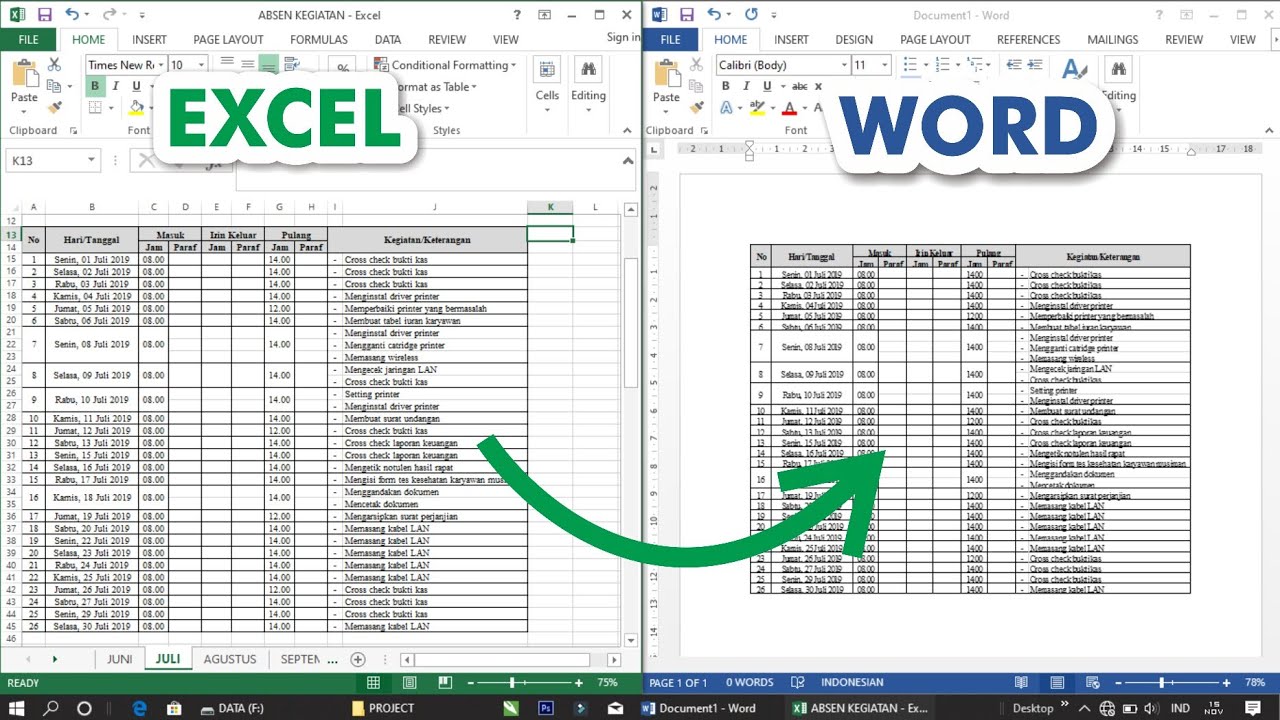
Copying data dari Microsoft Excel ke Word seringkali membuat tabel atau angka menjadi berantakan. format asli bisa berubah, spasi ganda muncul, atau font menjadi tidak konsisten. Simak tujuh cara berikut agar hasil salinan Anda rapi dan profesional.
1. Gunakan Paste Special untuk Menjaga Format
Paste Special adalah fitur andalan untuk memasukkan data Excel ke Word tanpa masalah. Akses menu ini setelah menekan Ctrl+C pada data di Excel, lalu di Word pilih Home > Paste > Paste Special.
Pilih opsi “Microsoft Excel Worksheet Object” agar tabel tertempel sebagai objek yang bisa diedit. Cara ini termasuk cara masukin excel ke word yang paling mudah dan populer.
2. Tempel sebagai Tabel dan Atur Lebar Kolom
Jika memilih opsi “Keep Source Formatting” atau “Use Destination Styles”, Word akan menganggap data sebagai tabel biasa. Setelah menempel, segera atur lebar kolom agar proporsional.
Anda bisa menggunakan fitur AutoFit di tab Layout (Table Tools) untuk menyesuaikan lebar kolom secara otomatis. Hindari menyalin data yang terlalu lebar agar tidak membuat dokumen kacau.
3. Gunakan Fitur Keep Source Formatting
Opsi “Keep Source Formatting” mempertahankan tampilan font, warna, dan border dari Excel. Cocok jika Anda ingin tampilan persis seperti di spreadsheet asli.
Namun, cek kembali hasilnya karena terkadang spasi antar baris menjadi terlalu rapat. Anda bisa merapikannya nanti dengan fitur Clear Formatting di Word.
4. Ubah Data Excel Menjadi Gambar
Jika data bersifat statis dan tidak perlu diedit lagi, salin sebagai gambar. Caranya, di Excel blok data lalu tekan Ctrl+C, di Word pilih Paste Special dan pilih “Picture (Enhanced Metafile)”.
Metode ini menyelesaikan masalah ubah excel ke word tanpa khawatir format berubah. Kerugiannya, Anda tidak bisa mengedit angka langsung di Word.
5. Manfaatkan Object Embedding (Sisipkan Objek)
Anda bisa menyisipkan file Excel utuh sebagai objek di Word. Klik Insert > Object > Create from File, lalu pilih file Excel. Dokumen akan menampilkan ikon atau pratinjau file.
Dengan cara ini, pembaca dapat membuka file asli dengan double-click. Pastikan Anda telah mengunci sel yang tidak ingin diubah menggunakan cara mengunci di excel sebelum menyisipkannya.
6. Rapikan di Word dengan Clear Formatting
Setelah menempel data, seringkali masih ada sisa format seperti background atau hyperlink. Blok semua teks dengan Ctrl+A, lalu pada tab Home klik ikon Clear Formatting.
Selanjutnya, atur font, spasi, dan paragraf seperti biasa. Misalnya, gunakan ukuran font 12 untuk isi dan spasi 1,5. Jangan lupa hapus spasi ganda dengan Find and Replace (Ctrl+H).
7. Siapkan Data di Excel Sebelum Menyalin
Langkah pencegahan lebih baik daripada perbaikan. Rapikan data di Excel terlebih dahulu: gunakan cara menjumlahkan di excel untuk aggregat, lalu rapikan kolom dengan format yang seragam.
Jika ada sel kosong, isi dengan tanda hubung atau kosongkan saja. Pastikan tidak ada baris tersembunyi yang ikut tercopy. Dengan data bersih, hasil copy ke Word akan jauh lebih rapi.
Kesimpulan
Copying dari Excel ke Word tidak perlu menjadi mimpi buruk. Pilih metode yang sesuai dengan kebutuhan: paste special untuk fleksibilitas, gambar untuk stabilitas, atau object untuk file utuh.
Setiap cara memiliki kelebihan dan kekurangan. Dengan menerapkan tujuh tips di atas, Anda dapat mengcopy data excel ke word tanpa berantakan dan menghemat waktu perbaikan.



Tinggalkan Balasan