

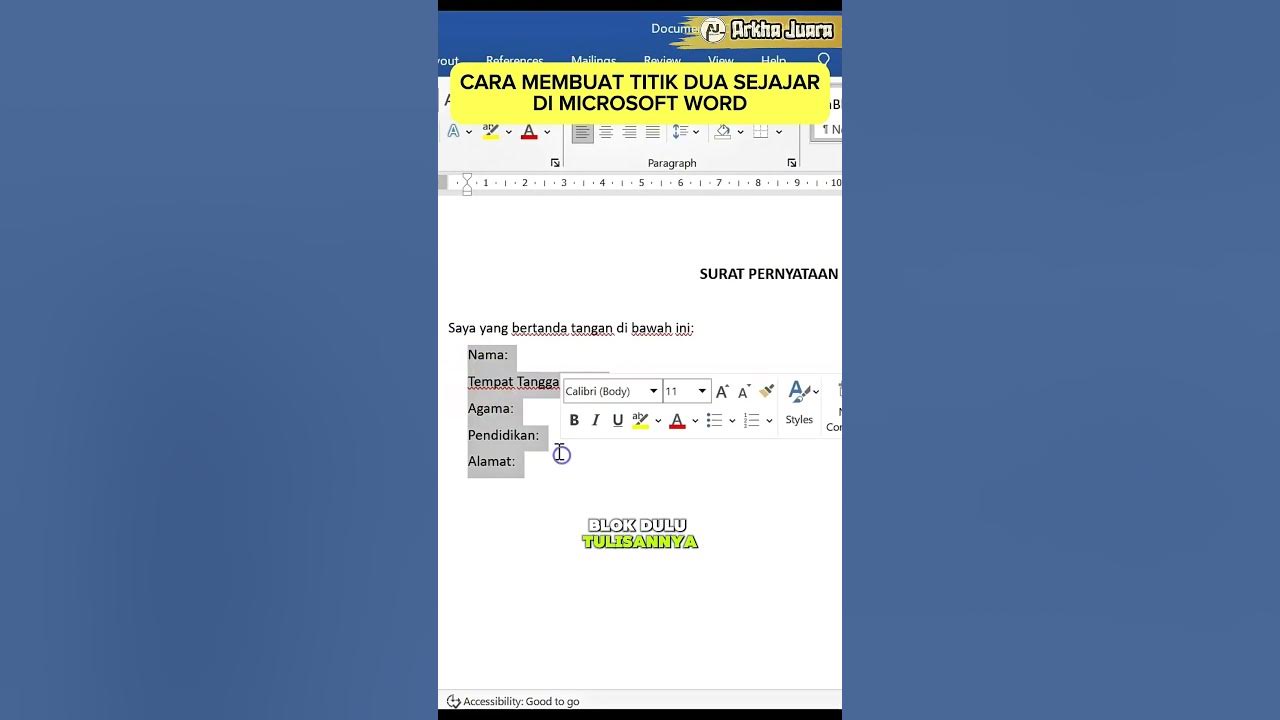
Apakah dokumen Word Anda sering terlihat berantakan karena titik dua tidak sejajar? Masalah ini sangat umum terjadi saat menulis surat, laporan, atau daftar data.
Anda tidak perlu khawatir karena ada beberapa metode sederhana untuk membuat titik dua sejajar di Word. Artikel ini akan membahas tiga cara praktis yang bisa langsung Anda terapkan di tahun 2026.
3 Metode Menyejajarkan Titik Dua di Microsoft Word 2026
Metode 1: Menggunakan Ruler dan Tab Stop
Fitur Ruler pada Word sangat berguna untuk mengatur posisi teks secara presisi. Anda bisa memanfaatkan Tab Stop agar titik dua berada di tempat yang sama setiap baris.
Berikut langkah-langkah menggunakan cara titik dua sejajar di Word dengan Ruler:
- Buka dokumen Word, lalu klik tab View dan centang Ruler agar penggaris muncul.
- Klik ikon Left Tab di ujung kiri Ruler hingga berubah menjadi Right Tab. Letakkan ikon tersebut di posisi yang Anda inginkan untuk titik dua.
- Tekan tombol Tab pada keyboard sebelum mengetik titik dua. Secara otomatis kursor akan melompat ke posisi Right Tab, sehingga titik dua menjadi sejajar di semua baris.
- Ulangi langkah 3 untuk setiap baris baru. Hasilnya, titik dua akan rapi tanpa perlu menekan spasi berkali-kali.
Metode ini sangat efektif untuk dokumen yang memiliki banyak baris dengan teks berbeda panjang. Anda juga bisa mengatur Left Tab untuk teks di sisi kiri agar penulisan makin rapi.
Metode 2: Menggunakan Tabel Tersembunyi
Cara meratakan titik dua di Word selanjutnya adalah dengan menyisipkan tabel. Tabel membantu mengelompokkan teks dan titik dua dalam kolom terpisah.
Ikuti langkah-langkah berikut:
- Buat tabel dengan dua kolom. Kolom pertama untuk teks, kolom kedua untuk titik dua.
- Ketikkan teks pada kolom pertama dan titik dua pada kolom kedua. Sesuaikan lebar kolom agar tidak terlalu renggang.
- Setelah semua data dimasukkan, hapus garis tabel. Caranya: blok tabel, lalu klik Home > Border > No Border.
- Garis tabel akan hilang, tetapi titik dua tetap berada di posisi sejajar. Dokumen terlihat seperti tanpa tabel namun rapi.
Teknik ini sangat cocok untuk cara membuat titik-titik di Word dalam bentuk daftar atau formulir. Anda bisa menambahkan lebih banyak kolom sesuai kebutuhan.
Metode 3: Menggunakan Tombol Tab Manual
Jika Anda tidak ingin menggunakan ruler atau tabel, tombol Tab bisa menjadi solusi cepat. Cara ini paling sederhana dan bisa diterapkan di semua versi Word.
Langkah-langkahnya:
- Ketik teks terpanjang pada baris pertama, lalu tekan tombol Tab beberapa kali hingga kursor berada di posisi yang diinginkan.
- Ketik titik dua di posisi tersebut. Perhatikan jarak spasi agar konsisten.
- Tekan Enter untuk pindah ke baris berikutnya. Ulangi penekanan Tab dengan jumlah yang sama persis.
- Pastikan Anda menekan Tab dalam jumlah yang sama di setiap baris agar titik dua benar-benar sejajar.
Dengan metode ini, Anda bisa mengatur cara agar titik dua sejajar di word tanpa mengubah struktur dokumen. Namun, metode ini memerlukan ketelitian manual agar hasilnya sempurna.
Tips Tambahan agar Dokumen Makin Rapi
Setelah titik dua sejajar, jangan lupa merapikan elemen lain seperti spasi ganda dan hyperlink. Gunakan fitur Find and Replace (CTRL+H) untuk mengganti spasi dua menjadi satu.
Periksa juga font dan ukuran teks agar konsisten. Menggunakan cara titit dua word yang benar akan membuat dokumen terlihat profesional dan mudah dibaca. Pastikan margin dan paragraf diatur dengan justify agar tampilan lebih bersih.
Kesimpulan
Dengan menguasai tiga metode di atas, Anda tidak perlu lagi kesulitan saat merapikan dokumen Word. Pilih metode yang paling sesuai dengan kebutuhan dan tingkat kenyamanan Anda.
Cobalah praktikkan langsung di tahun 2026 ini agar skill Microsoft Word Anda semakin terasah. Dokumen rapi mencerminkan profesionalisme dan memudahkan pembaca memahami informasi.


Tinggalkan Balasan