

Mengatur foto berukuran 4×6 di Word sering dibutuhkan untuk dokumen resmi seperti lamaran kerja atau arsip pribadi. ukuran foto 4×6 sentimeter memang cukup spesifik, dan banyak pengguna pemula masih bingung cara mengaturnya agar pas di lembar kerja.
Dengan mengikuti langkah-langkah sederhana berikut, Anda dapat menyesuaikan dimensi foto secara presisi. Prosedur ini mirip dengan aturcara pentadbiran yang sistematis, sehingga hasilnya rapi dan seragam.
Langkah 1: Masukkan Foto ke Dokumen Word
Langkah pertama tentu saja menyisipkan gambar ke dalam Microsoft Word. Klik tab Insert, lalu pilih Pictures dan cari file foto yang ingin diatur.
Setelah foto muncul, klik sekali untuk menyeleksinya. Perhatikan bahwa foto akan tampil dalam ukuran aslinya, yang biasanya jauh lebih besar dari 4×6 cm.
Langkah 2: Ubah Ukuran Foto Menjadi 4×6 cm
Aktifkan menu Format yang muncul di bagian atas setelah gambar terpilih. Di grup Size, Anda bisa langsung mengubah nilai Height dan Width. Setel tinggi menjadi 6 cm dan lebar menjadi 4 cm.
Jika foto tidak proporsional, centang opsi Lock Aspect Ratio agar ukuran tidak berubah secara otomatis. Atau bisa juga atur terlebih dahulu dengan memilih ukuran yang lebih besar lalu memangkasnya.
Menggunakan Fitur Crop untuk Menyesuaikan Komposisi
Kadang foto yang dimasukkan memiliki objek utama yang tidak pas di tengah. Gunakan alat Crop (Pangkas) di tab Format untuk memotong bagian tepi yang tidak diperlukan.
Klik ikon Crop, lalu tarik gagang hitam di sudut-sudut gambar. Sesuaikan hingga komposisi foto terlihat seimbang, seperti menyusun gambar susun meja yang rapi.
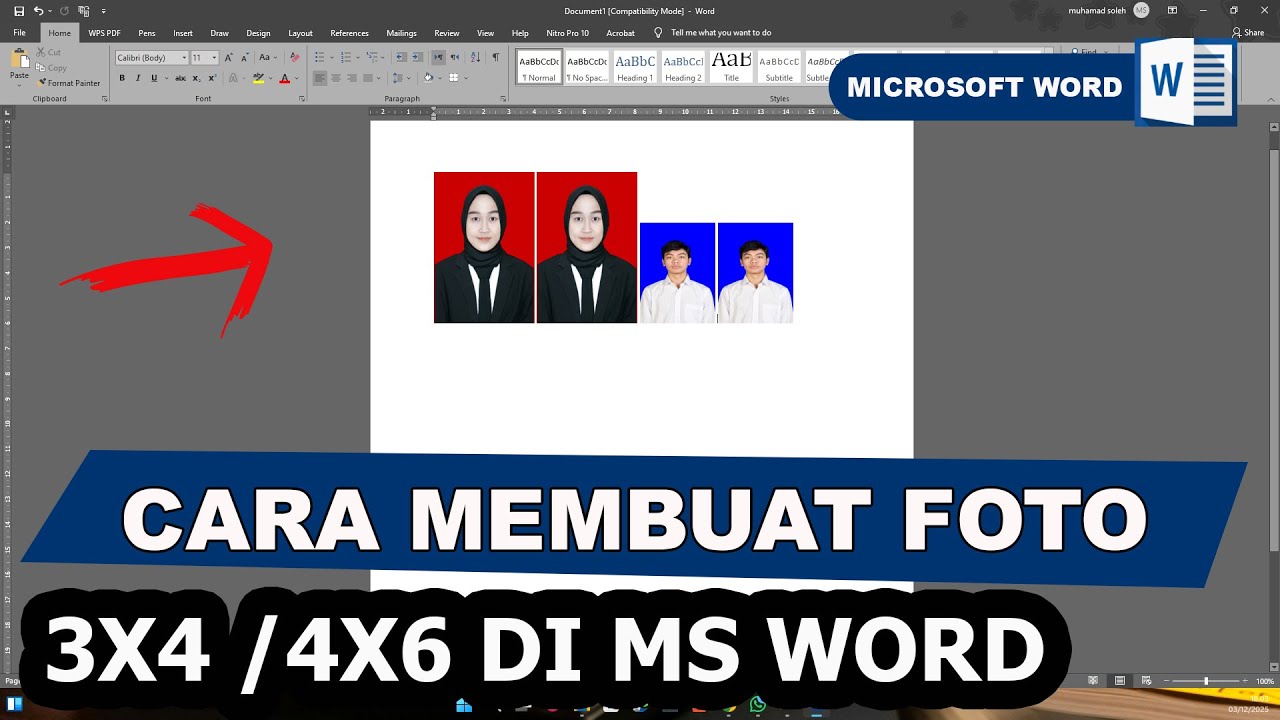
Langkah 3: Gunakan Fitur Crop to Shape atau Aspect Ratio
Agar hasil potongan lebih presisi, pilih menu Crop > Aspect Ratio. Word menyediakan berbagai rasio bawaan, meski tidak ada rasio 4×6 secara langsung. Pilih rasio 2:3 yang mendekati, lalu atur ulang ukuran menjadi 4×6 cm.
Alternatif lain, gunakan Crop to Shape untuk memotong menjadi bentuk persegi panjang. Setelah itu, atur ulang dimensi manual hingga tepat 4×6 cm.
Langkah 4: Ratakan Posisi Foto di Halaman
Foto yang sudah diatur ukurannya perlu diletakkan pada posisi yang konsisten. Gunakan menu Wrap Text lalu pilih Square atau Top and Bottom agar foto bisa digerakkan bebas tanpa mengganggu teks.
Selanjutnya, gunakan fitur Align untuk meratakan foto dengan tepi halaman. Cara ini membantu menciptakan tata letak yang teratur, mirip seperti susun atur dapur yang efisien.
Langkah 5: Simpan atau Cetak Dokumen
Setelah semua foto diatur dengan ukuran 4×6 cm, periksa kembali apakah posisi dan komposisinya sudah sesuai. Jika sudah, simpan dokumen dengan menekan Ctrl+S.
Untuk pencetakan, pastikan pengaturan kertas dan margin tidak mengubah skala foto. Pilih ukuran kertas yang sesuai, misalnya A4, lalu atur agar foto tercetak dalam ukuran sebenarnya.
Kesimpulan
Mengatur foto 4×6 di Word sebenarnya mudah jika Anda memahami langkah dasar mengubah ukuran dan memotong gambar. Kuncinya adalah konsistensi dalam menentukan dimensi dan posisi setiap foto.
Dengan mengikuti panduan listicle di atas, Anda tidak perlu lagi repot menggunakan aplikasi edit foto terpisah. Selamat mencoba dan hasilkan dokumen yang rapi serta profesional.



Tinggalkan Balasan