

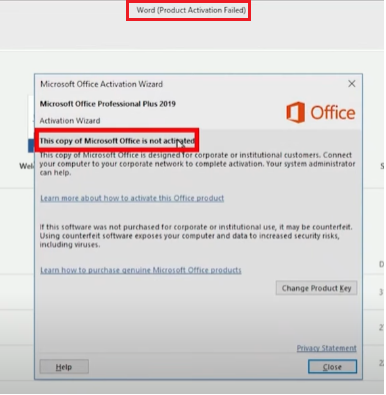
Pernah melihat notifikasi merah bertuliskan Product Activation Failed di Microsoft Word 2019 Anda? Masalah ini bisa menghambat pekerjaan karena beberapa fitur menjadi tidak aktif. Tenang, ada banyak cara memperbaiki Microsoft Word product activation failed 2019 yang bisa Anda lakukan sendiri di rumah.
Penyebabnya bisa beragam, mulai dari product key yang kedaluwarsa hingga lisensi yang tidak valid. Artikel ini akan memandu Anda langkah demi langkah untuk mengatasi notifikasi tersebut tanpa perlu keahlian teknis tinggi.
Metode 1: Aktivasi Melalui Akun Microsoft
1. Buka Microsoft Word 2019 dan klik menu File di pojok kiri atas. Pilih Account untuk melihat status aktivasi saat ini.
2. Klik tombol Sign In dan masukkan alamat email serta password yang Anda gunakan saat membeli lisensi. Jika muncul pesan We couldnt find any Office products, coba gunakan akun lain.
Metode 2: Gunakan Troubleshooter Bawaan Windows
3. Tekan tombol Windows di keyboard, ketik troubleshoot, lalu pilih hasil pertama. Gulir ke bawah hingga menemukan Microsoft Office Activation Troubleshooter dan klik.
4. Ikuti instruksi yang muncul di layar. Alat ini akan secara otomatis mendeteksi dan memperbaiki masalah aktivasi tanpa perlu campur tangan manual.
Metode 3: Manfaatkan Tool OSPPRearm
5. Buka File Explorer dan masuk ke Local Disk C. Buka folder Program Files (x86), lalu Microsoft Office, dan pilih folder Office16.
6. Cari file bernama OSPPRearm, klik dua kali untuk menjalankannya. Tunggu hingga proses selesai, lalu restart komputer Anda dan buka kembali Word.
Metode 4: Perbaiki Pengaturan Tanggal dan Waktu
7. Buka menu Settings, pilih Time & Language, lalu Date & Time. Aktifkan opsi Set time zone automatically agar waktu komputer sinkron dengan server.
8. Setelah itu restart komputer. Kesalahan zona waktu sering menjadi penyebab cara mengatasi Word activation failed yang biasanya terlewatkan.
Metode 5: Perbarui Microsoft Word ke Versi Terbaru
9. Buka Word, klik File, lalu Account. Di bagian Product Information, klik Update Options dan pilih Update Now. Proses pembaruan akan mengatasi fail modul Microsoft Word yang mungkin terjadi.
10. Jika muncul pop up product activation key excel, jangan panik. Setelah update selesai, restart aplikasi dan notifikasi merah biasanya hilang dengan sendirinya.
Kesimpulan
Mengatasi Product Activation Failed di Microsoft Word 2019 tidaklah sulit jika Anda mengikuti langkah-langkah di atas. Pastikan lisensi Anda valid dan selalu perbarui perangkat lunak secara rutin.
Dengan menerapkan metode-metode ini, Anda dapat kembali menggunakan Word secara penuh tanpa gangguan notifikasi. Jika masalah masih berlanjut, pertimbangkan untuk menghubungi dukungan resmi Microsoft.


Tinggalkan Balasan