

Apakah Anda sering kebingungan saat ingin mencetak foto dengan ukuran 2R namun file yang dimiliki terlalu besar atau belum sesuai dimensi? Tenang, Anda bisa melakukannya langsung di Microsoft Word tanpa perlu aplikasi tambahan. Artikel ini akan memandu Anda secara bertahap tentang cara mengubah ukuran foto menjadi 2r di microsoft word dengan mudah dan cepat.
1. Mengapa Ukuran 2R Banyak Digunakan?
Ukuran 2R memiliki dimensi 6 x 9 cm (atau 2,36 x 3,54 inci) yang ideal untuk foto polaroid, album mini, atau kartu ucapan. Ukuran ini pas di dompet dan mudah dibawa ke mana-mana. Dengan mempelajari cara mengatur ukuran foto di word, Anda bisa memastikan foto Anda siap cetak tanpa perlu repot mengedit di software lain.
Selain itu, ukuran foto 2r di word sering diminta untuk dokumen administrasi seperti pas foto atau portofolio. Menguasai trik ini akan menghemat waktu dan menghasilkan kualitas cetak yang konsisten.
2. Langkah-Langkah Mengubah Ukuran Foto ke 2R
2.1 Cara Menambahkan Foto Di Word
Buka dokumen Word baru, lalu klik tab Insert pada menu ribbon. Pilih Pictures dan ambil foto dari file di komputer Anda. Setelah foto muncul, klik kanan pada gambar tersebut untuk memunculkan opsi pengaturan.
Pastikan Anda menggunakan fitur Wrap Text agar foto mudah diatur. Atur menjadi Square atau Tight agar posisinya fleksibel saat diubah ukurannya.
2.2 Cara Mengubah Ukuran Foto
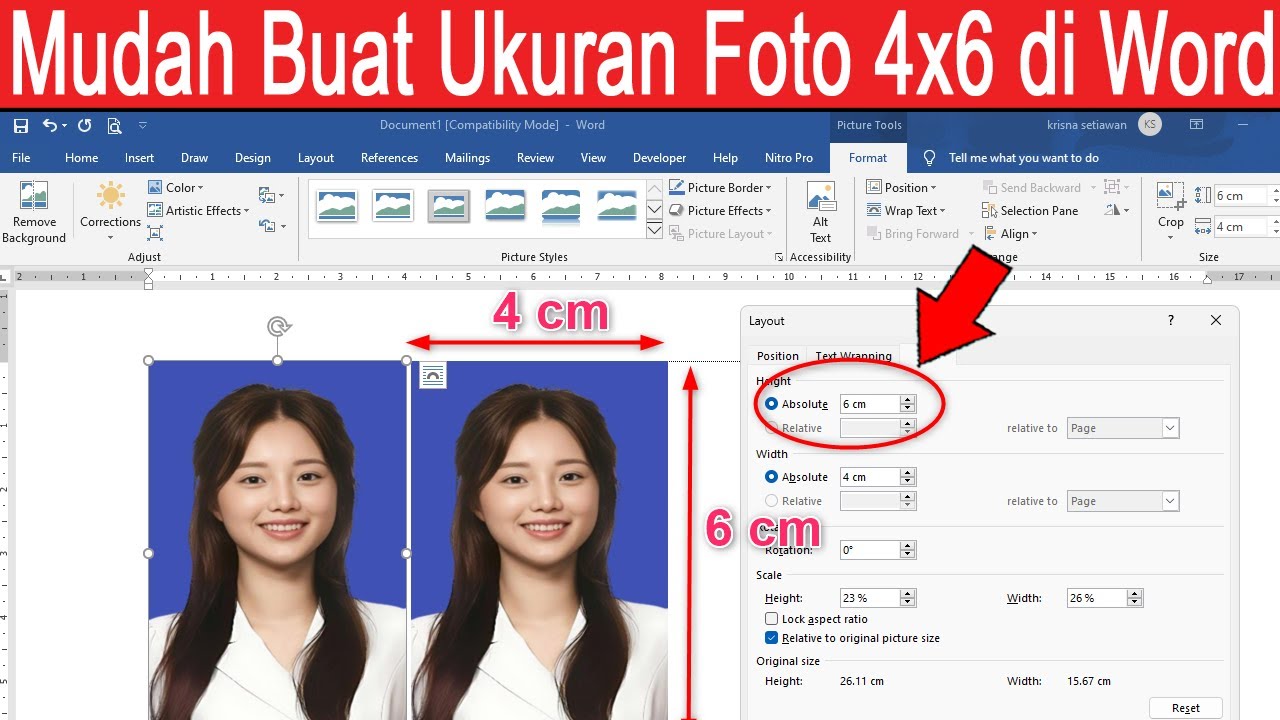
Klik pada foto, lalu buka tab Format yang muncul di bagian atas. Pada grup Size, masukkan nilai tinggi 9 cm dan lebar 6 cm secara manual. Anda juga bisa menggunakan kotak dialog Layout dengan cara klik kanan foto dan pilih Size and Position.
Jika ingin lebih presisi, pastikan opsi Lock aspect ratio tidak dicentang agar dimensi sesuai persis 2R. Setelah itu, foto akan berubah tanpa distorsi. Jangan lupa gunakan cara mengubah ukuran foto yang benar agar hasil cetak tidak pecah.
3. Tips Mengatur Posisi dan Kompresi Foto
Setelah ukuran foto di word pas, atur pula margin dan tata letak halaman. Anda bisa memanfaatkan fitur Align untuk menempatkan foto di tengah atau pojok. Ini akan membuat dokumen terlihat rapi saat dicetak.
Jika ukuran file foto sangat besar, Anda bisa mengompresnya di Word. Klik pada foto, buka tab Format, lalu pilih Compress Pictures. Pilih resolusi yang sesuai (misal 150 ppi) untuk menjaga kualitas sekaligus memperkecil ukuran dokumen. Langkah ini mirip dengan cara menambah ukuran foto agar tidak membebani file, namun sebaliknya yaitu mengecilkan ukuran fisik file.
4. Alternatif Menggunakan Ukuran Lain
Selain 2R, Anda mungkin perlu mencetak foto 3R (8,9 x 12,7 cm) atau ukuran foto 2×3 di word (2,54 x 3,81 cm) untuk kebutuhan tertentu. Caranya sama: atur dimensi sesuai standar cetak di kotak dialog Size. Bedanya hanya pada angka yang dimasukkan.
Gunakan rumus sederhana: tinggi dan lebar dalam sentimeter (cm) agar sesuai dengan standar percetakan. Pastikan juga resolusi foto minimal 300 dpi agar hasil cetak tajam.
Kesimpulan
Mengubah ukuran foto menjadi 2R di Microsoft Word sebenarnya mudah jika Anda tahu langkah-langkahnya. Mulai dari cara menambahkan foto di word, mengatur dimensi presisi, hingga mengompres file. Dengan panduan ini, Anda tidak perlu khawatir lagi saat harus mencetak foto ukuran kecil untuk keperluan pribadi atau administrasi.
Cobalah praktikkan sekarang juga, dan Anda akan melihat betapa praktisnya fitur bawaan Word. Semoga artikel tentang cara mengubah ukuran foto menjadi 2r di microsoft word ini bermanfaat dan membantu Anda menyelesaikan pekerjaan dengan lebih efisien.



Tinggalkan Balasan