

Menyisipkan tanda tangan digital di dokumen Word kini menjadi kebutuhan penting di era digital. Banyak orang mencari cara menyisipkan ttd di word agar dokumen terlihat lebih profesional dan sah secara digital. Artikel ini akan membahas berbagai metode praktis yang bisa Anda lakukan tanpa perlu aplikasi tambahan.
Mengapa Penting Menambahkan Tanda Tangan di Word?
Tanda tangan digital memberikan identitas unik pada setiap dokumen resmi. Dengan menyisipkan ttd di word, Anda menghindari risiko pemalsuan dan memastikan keaslian dokumen.
Selain itu, penggunaan tanda tangan digital meningkatkan efisiensi kerja karena tidak perlu mencetak dan memindai dokumen. Hal ini sangat berguna bagi pekerja jarak jauh atau bisnis yang membutuhkan persetujuan cepat.
Metode 1: Menggunakan Fitur signature line Bawaan Word
Word menyediakan fitur Signature Line yang memungkinkan Anda menambahkan garis tanda tangan secara otomatis. Fitur ini tersedia di tab Insert pada grup Text.
Anda tinggal klik Signature Line, lalu isi data penandatangan seperti nama dan jabatan. Setelah itu, garis tanda tangan siap ditambahkan ke dokumen Anda.
Langkah-langkah Detail
Pertama, tempatkan kursor di posisi yang diinginkan. Kedua, buka tab Insert dan pilih Signature Line dari menu drop-down.
Ketiga, isi informasi yang diminta dan klik OK. Garis tanda tangan akan muncul dan siap diisi secara digital atau ditandatangani manual setelah dicetak.
Metode 2: Menyisipkan Tanda Tangan dari File Gambar
Anda juga bisa menggunakan gambar tanda tangan yang sudah dipindai atau dibuat secara digital. Caranya sangat mudah, yaitu dengan memanfaatkan fitur Pictures di Word.
Buat tanda tangan Anda di kertas putih, lalu pindai atau foto dengan jelas. Simpan dalam format PNG agar latar belakangnya transparan dan lebih rapi saat disisipkan.
Langkah-langkah Detail
Pertama, buka tab Insert dan pilih Pictures > This Device. Cari file gambar tanda tangan Anda dan klik Insert.
Kedua, atur ukuran dan posisi gambar sesuai kebutuhan. Anda bisa menggunakan fitur Wrap Text untuk menempatkan gambar di samping teks atau di dalam paragraf.
Ketiga, untuk hasil lebih profesional, gunakan alat Remove Background di Word untuk menghilangkan latar putih. Ini membuat tanda tangan tampak seperti asli di atas dokumen.
Metode 3: Membuat Tanda Tangan Digital dengan Draw Tab
Jika Anda memiliki perangkat layar sentuh atau stylus, fitur Draw di Word bisa menjadi solusi instan. Anda bisa menulis tanda tangan langsung di dokumen menggunakan Drawing Canvas.
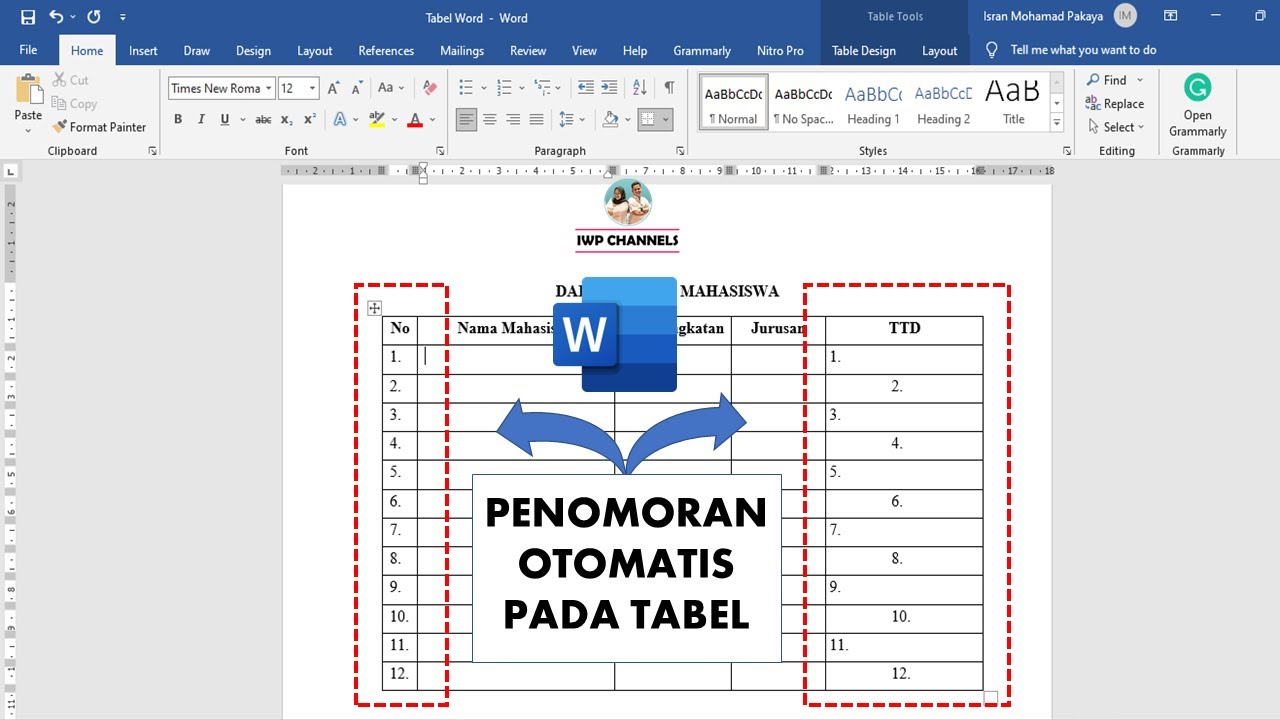
Pertama, buka tab Draw dan pilih Drawing Canvas. Kemudian, gunakan pena atau jari Anda untuk menulis tanda tangan di area yang disediakan.
Setelah selesai, Anda bisa mengatur warna dan ketebalan garis. Tanda tangan digital ini bisa diedit kembali kapan saja jika diperlukan.
Metode 4: Menggunakan Add-in Pihak Ketiga
Word mendukung berbagai add-in untuk tanda tangan digital seperti DocuSign atau Adobe Sign. Add-in ini menawarkan fitur keamanan lebih tinggi dan validitas hukum.
Untuk menginstalnya, buka tab Insert > Get Add-ins. Cari aplikasi tanda tangan yang Anda inginkan, lalu klik Add untuk memasangnya ke Word.
Setelah terinstal, Anda bisa membuat tanda tangan digital yang terenkripsi dan mudah diverifikasi. Ini sangat cocok untuk kontrak atau dokumen legal.
Metode 5: Menyisipkan Tanda Tangan dari Aplikasi Pihak Ketiga Lain
Selain add-in, Anda bisa menggunakan aplikasi eksternal seperti signNow atau HelloSign. Buat tanda tangan di aplikasi tersebut, unduh dalam format gambar, lalu sisipkan ke Word.
Metode ini memberikan fleksibilitas lebih karena Anda bisa membuat tanda tangan dengan berbagai gaya. Pastikan file yang diunduh memiliki resolusi tinggi agar tidak pecah saat dicetak.
Tips Memastikan Tanda Tangan Terlihat Profesional
Gunakan font yang jelas dan ukuran yang proporsional agar tanda tangan mudah dikenali. Hindari penggunaan gambar yang terlalu besar atau kecil sehingga mengganggu tata letak dokumen.
Selalu simpan dokumen dalam format PDF setelah menambahkan tanda tangan untuk mengunci tampilan. Ini mencegah perubahan tidak sengaja pada posisi atau ukuran tanda tangan.
Terakhir, pastikan Anda memiliki cadangan file asli Word jika perlu mengedit tanda tangan di kemudian hari. Backup adalah langkah bijak untuk menjaga integritas dokumen.
Kesimpulan
Menyisipkan ttd di word kini bisa dilakukan dengan berbagai cara mulai dari fitur bawaan hingga add-in pihak ketiga. Pilih metode yang paling sesuai dengan kebutuhan dan perangkat Anda.
Dengan mengikuti panduan di atas, dokumen Anda akan terlihat lebih profesional dan sah secara digital. Jangan ragu untuk bereksperimen dengan berbagai metode agar hasilnya maksimal.
Semoga artikel ini membantu Anda dalam menyisipkan tanda tangan di Word dengan mudah. Selamat mencoba dan tingkatkan produktivitas kerja Anda sekarang juga.



Tinggalkan Balasan