

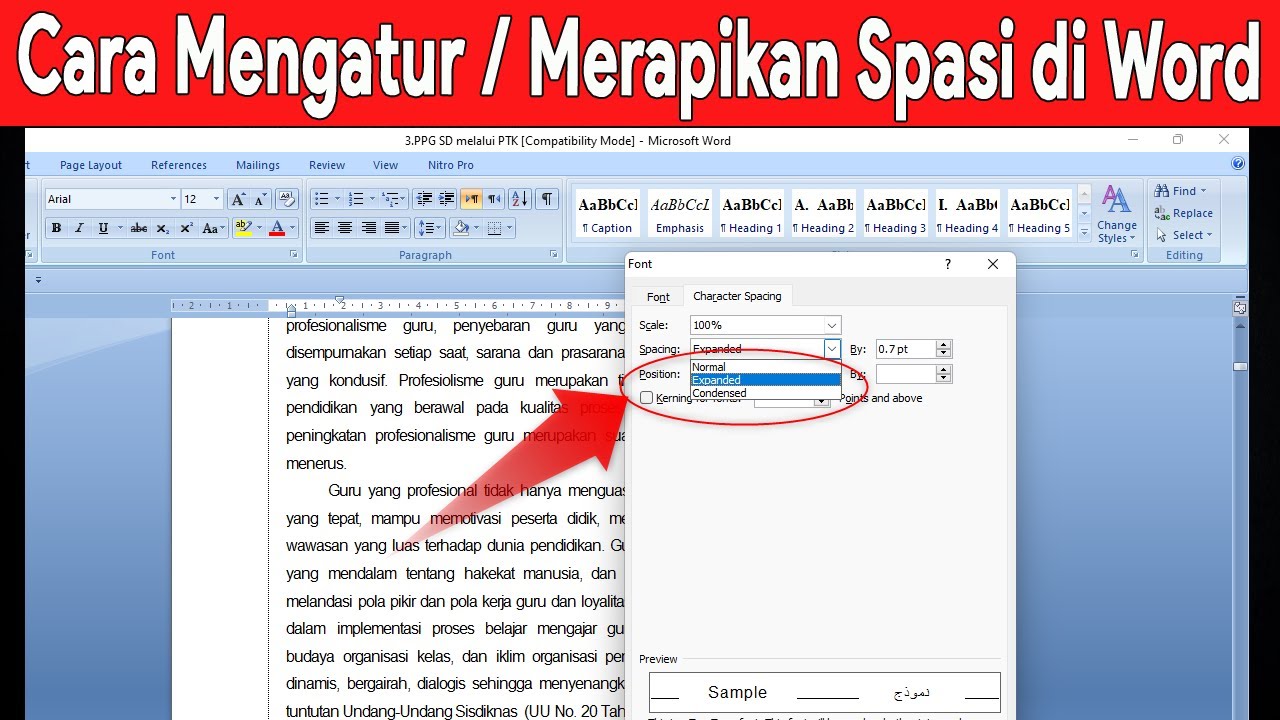
Spasi yang renggang atau tidak rapi sering mengganggu tampilan dokumen di Microsoft Word. Masalah ini bisa terjadi karena spasi ganda, perbedaan versi Word, atau pengaturan paragraf yang salah. Berikut adalah tujuh cara efektif untuk merapikan spasi renggang di Word.
1. Gunakan Fitur Replace untuk Spasi Berlebihan
Fitur Replace di Word sangat membantu untuk mengganti spasi ganda menjadi spasi tunggal. Tekan Ctrl+H lalu ketik dua spasi di kolom Find what dan satu spasi di Replace with. Klik Replace All untuk merapikan seluruh dokumen dengan cepat.
Ini adalah cara merapikan tulisan di Word yang paling sederhana dan efisien. Pastikan Anda melakukan pengecekan ulang setelah proses selesai.
2. Atur Spasi Antar Baris di Paragraph
Spasi antar baris yang terlalu lebar atau rapat bisa diperbaiki melalui menu Paragraph. Pilih teks yang ingin diubah, klik kanan, lalu pilih Paragraph. Di bagian Line spacing, pilih Single, 1.5 lines, atau Double sesuai kebutuhan.
Cara mengatur spasi Word ini penting untuk dokumen formal seperti surat atau laporan. Dengan pengaturan yang tepat, dokumen akan terlihat lebih profesional.
3. Perbaiki Spasi Akibat Perbedaan Versi Word
Perbedaan versi Word sering menyebabkan spasi menjadi renggang saat membuka dokumen. Misalnya dokumen dari Word 2013 dibuka di Word 2007. Hal ini terjadi karena pengaturan spasi default yang berbeda.
Untuk mengatasi masalah ini, Anda bisa melakukan cara memperbaiki file yang berantakan di Word dengan mengaktifkan Check Compatibility. Klik File > Info > Prepare for Sharing > Check Compatibility, lalu centang opsi yang tersedia.
4. Simpan Dokumen dalam Format Word 97-2003
Salah satu solusi jitu adalah menyimpan dokumen dengan format .doc (Word 97-2003). Pilih Save As, lalu pada Save as type pilih Word 97-2003 Document. Cara ini memastikan spasi tetap rapi saat dibuka di versi Word yang lebih lama.
Mengatu spasi yang tidak rata di Word bisa dilakukan dengan trik ini meskipun beberapa fitur terbaru tidak tersimpan. Namun keuntungannya dokumen dapat dibaca di hampir semua versi Word.
5. Install Service Pack untuk Versi Lama
Microsoft merilis Service Pack 3 untuk Office 2007 yang meningkatkan kompatibilitas dengan format baru. Dengan menginstal SP3, dokumen dari Word 2010 atau 2013 dapat dibuka tanpa masalah spasi renggang.
Langkah ini sangat membantu jika Anda sering bekerja dengan dokumen dari versi Word yang lebih baru. Pastikan mengunduh dari situs resmi Microsoft.
6. Gunakan Check Compatibility Secara Rutin
Fitur Check Compatibility di Word versi modern memungkinkan Anda mendeteksi potensi masalah spasi sebelum menyimpan. Centang opsi Check compatibility when saving documents di menu File > Info.
Cara cek spasi di Word ini akan memberi peringatan jika ada elemen yang tidak kompatibel. Dengan begitu Anda bisa memperbaikinya terlebih dahulu.
7. Hapus Karakter Tersembunyi dengan Find and Replace
Kadang spasi renggang disebabkan oleh karakter tersembunyi atau tab yang tidak sengaja tersisip. Gunakan Find and Replace dengan mencari ^t (tab) atau ^p (paragraph mark) dan ganti dengan satu spasi.
Pastikan Anda menampilkan karakter tersembunyi dengan menekan Ctrl+Shift+8 agar lebih mudah mendeteksinya. Metode ini melengkapi tips merapikan spasi di Word.
Kesimpulan
Merapikan spasi yang renggang di Word dapat dilakukan dengan berbagai cara, mulai dari fitur Replace hingga pengaturan kompatibilitas. Pilih metode yang sesuai dengan penyebab masalah pada dokumen Anda.
Dengan menerapkan tujuh langkah di atas, dokumen Anda akan terlihat rapi, profesional, dan mudah dibaca. Jangan lupa untuk selalu melakukan pengecekan akhir agar hasilnya maksimal.


Tinggalkan Balasan