

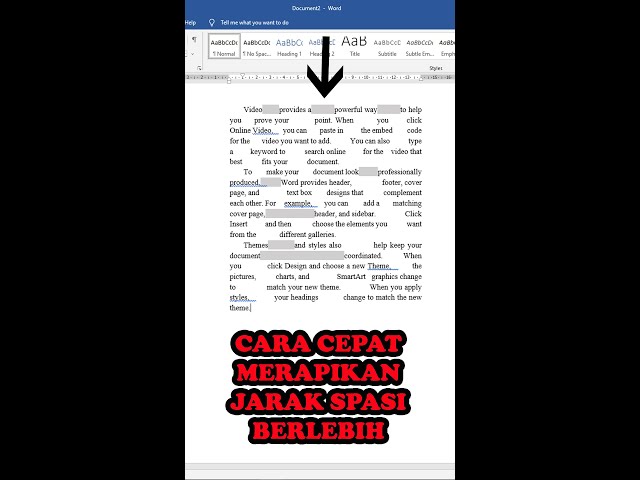
Apakah dokumen Word 2007 Anda terlihat berantakan karena spasi yang tidak rapi? Masalah ini sering terjadi saat membuka file dari versi Word yang lebih baru atau akibat kesalahan pengetikan. Jangan khawatir, ada beberapa cara efektif untuk memperbaikinya.
Penyebab Umum spasi berantakan di Word 2007
spasi berantakan bisa muncul karena perbedaan versi Word antara pembuat dan pembuka dokumen. Misalnya, file yang dibuat di Word 2013 dengan spasi ganda default akan terlihat renggang saat dibuka di Word 2007.
Selain itu, penggunaan tab berlebihan atau karakter tersembunyi dari hasil copy-paste juga sering menjadi penyebab. Format paragraf yang tidak kompatibel dan pengaturan bahasa yang berbeda turut memperburuk tampilan.
6 Langkah Praktis Memperbaiki Spasi Berantakan di Word 2007
-
Gunakan Fitur Find and Replace untuk Spasi Berlebih
Buka dokumen Anda di Word 2007, lalu tekan Ctrl+H untuk membuka kotak Find and Replace. Di kolom Find what, ketik dua spasi (atau lebih sesuai kebutuhan).
Di kolom Replace with, ketik satu spasi saja. Klik Replace All untuk mengganti semua spasi ganda menjadi tunggal. Cara merapikan spasi di Word ini sangat cepat untuk membersihkan spasi yang tidak perlu.
-
Simpan Dokumen dalam Format Word 97-2003
Jika Anda menerima file dari Word versi lebih baru (seperti 2010 atau 2013), simpan ulang dokumen tersebut dengan format .doc. Caranya klik File, pilih Save As, lalu pada Save as type pilih Word 97-2003 Document.
Langkah ini mencegah perbedaan spasi karena kompatibilitas. Namun, beberapa fitur modern mungkin tidak tersimpan sempurna.
-
Install Service Pack 3 untuk Word 2007
Microsoft merilis Service Pack 3 (SP3) untuk Office 2007 yang meningkatkan kompatibilitas dengan format dokumen baru. Unduh SP3 dari situs resmi Microsoft dan install di komputer Anda.
SP3 berukuran sekitar 352 MB dan membantu membaca fitur spasi dari Word 2010/2013 dengan lebih baik. Setelah instalasi, restart Word dan buka kembali dokumen Anda.
Langkah Mudah Cara Merapikan Spasi Berantakan di Microsoft Word -
Aktifkan Check Compatibility di Word Versi Lebih Baru
Jika Anda memiliki akses ke Word 2010 atau 2013, buka dokumen di sana. Klik File > Info > Prepare for Sharing > Check Compatibility. Centang opsi Check compatibility when saving documents.
Dengan pengaturan ini, semua fitur spasi akan disimpan kompatibel untuk Word 2007. Simpan dokumen, lalu buka di Word 2007 untuk melihat hasil rapi.
-
Sesuaikan Line Spacing Paragraf
Spasi antar baris yang terlalu rapat atau lebar juga membuat tampilan berantakan. Pilih teks yang bermasalah, klik kanan, pilih Paragraph. Di bagian Spacing, atur Line spacing menjadi Single atau sesuai kebutuhan.
Anda juga bisa memilih 1.5 lines untuk dokumen semi-formal. Cara atur spasi di Word ini membantu konsistensi bacaan.
-
Hapus Karater Tersembunyi dengan Find and Replace Lanjutan
Kadang spasi berantakan disebabkan oleh karakter khusus seperti tab atau tanda paragraf. Tekan Ctrl+H, lalu di Find what ketik ^t (untuk tab) atau ^p (untuk paragraf berlebih).
Replace with dengan spasi atau kosongkan sesuai keinginan. Cara edit spasi di Word ini efektif untuk membersihkan elemen yang tidak terlihat.
Kesimpulan
Spasi berantakan di Word 2007 dapat diatasi dengan kombinasi fitur Find and Replace, pengaturan kompatibilitas, serta penyesuaian line spacing. Mulai dari langkah termudah seperti cara menghapus spasi berlebih di Word hingga instalasi Service Pack, semua bisa dilakukan sendiri.
Dengan mengikuti keenam langkah di atas, dokumen Anda akan kembali rapi dan nyaman dibaca. Pastikan untuk menyimpan file dalam format yang tepat agar masalah tidak terulang kembali.



Tinggalkan Balasan