

spasi yang renggang sering membuat dokumen Word terlihat tidak profesional. Masalah ini umumnya terjadi setelah menyalin teks dari sumber lain atau karena perbedaan versi aplikasi. Namun, Anda bisa memperbaikinya dengan beberapa langkah sederhana.
Penyebab Tulisan di Word Menjadi Renggang
Ketidakcocokan format paragraf antar versi Word menjadi pemicu utama spasi yang tidak rapi. Misalnya, pengaturan default spasi antar baris di Word 2013 berbeda dengan Word 2007.
Selain itu, penggunaan tab yang berlebihan atau karakter tersembunyi saat copy-paste juga dapat merusak tata letak. Hal ini membuat teks terlihat berjarak tidak merata dan sulit dibaca.
Dengan memahami penyebabnya, Anda dapat memilih solusi yang tepat, termasuk cara merapikan spasi di word yang renggang hasil copy paste. Kunci utamanya adalah konsistensi dalam pengaturan dokumen.
Langkah Praktis Menggunakan Fitur Replace untuk Spasi Berlebih
Fitur Find and Replace adalah cara paling cepat untuk merapikan space di word. Tekan Ctrl+H, lalu di kotak Find what isi dua spasi, dan di Replace with isi satu spasi. Klik Replace All untuk membersihkan seluruh dokumen.
Ulangi proses ini beberapa kali hingga semua spasi ganda tergantikan. Pastikan Anda memeriksa kembali teks setelahnya agar tidak ada spasi yang terlewat. Metode ini efektif untuk dokumen panjang dengan banyak spasi tidak konsisten.
Mengatur Line Spacing agar Paragraf Sejajar dan Rapi
Untuk cara merapikan paragraf di word agar sejajar, buka menu Paragraph melalui klik kanan pada teks. Di bagian Spacing, pilih opsi Line spacing seperti Single, 1.5 lines, atau sesuai kebutuhan.
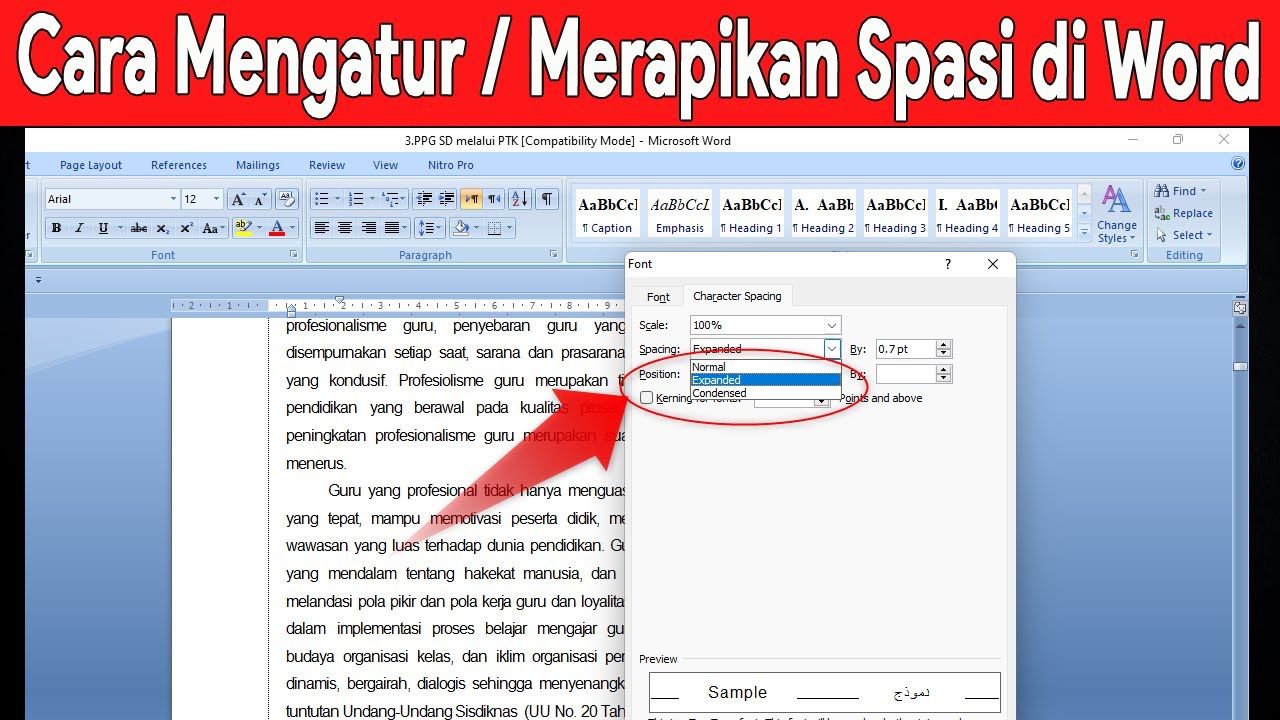
Spasi antar baris yang konsisten membuat dokumen formal seperti surat atau laporan terlihat lebih teratur. Jangan lupa untuk menerapkan pengaturan ini ke seluruh bagian yang bermasalah.
Menangani Tabel, Numbering, dan Hasil Copy-Paste
Jika tabel di Word berantakan, gunakan cara merapikan tabel di word dengan memilih seluruh tabel lalu atur properti Alignment dan Cell Margins. Untuk numbering, Anda bisa memanfaatkan cara merapihkan nomor di word melalui menu Bullets and Numbering pada tab Home.
Ketika menemukan spasi renggang akibat copy-paste dari web, bersihkan format terlebih dahulu menggunakan opsi Paste Special > Keep Text Only. Ini menghapus kode tersembunyi yang mengganggu tata letak.
Cara merapikan tulisan di word yang renggang secara keseluruhan membutuhkan kombinasi teknik di atas. Terapkan sesuai jenis masalah yang Anda hadapi agar hasil maksimal.
Kesimpulan
Spasi renggang di Word bukanlah masalah besar jika Anda tahu langkah penanganannya. Gunakan fitur Replace untuk spasi ganda, atur line spacing untuk paragraf, dan bersihkan format saat copy-paste.
Dengan konsistensi dalam pengaturan, dokumen Anda akan terlihat rapi dan profesional. Selamat mencoba dan tingkatkan produktivitas menulis Anda di tahun 2026.


Tinggalkan Balasan