

Mistar di Word adalah fitur penting untuk mengatur tata letak dokumen. Dengan mistar, Anda bisa menyesuaikan margin, indentasi, dan tabulasi secara presisi. Banyak pengguna yang bingung cara memunculkan mistar di Word, padahal ada beberapa metode cepat.
Mi. Star adalah istilah lain untuk penggaris virtual yang ada di Word. Fitur ini sangat membantu dalam pekerjaan sehari-hari. Artikel ini akan membahas tiga cara berbeda yang bisa Anda coba.
-
1. Metode Melalui Menu Tampilan
Metode pertama adalah yang paling umum digunakan. Buka dokumen Word Anda, lalu pilih tab Tampilan di menu utama.
Di grup Tampilan, centang kotak ruler (atau Mistar). Pastikan opsi Ruler Vertikal dan Ruler Horizontal tercentang. Mi. Star akan langsung muncul di bagian atas dan samping dokumen.
Dengan metode ini, Anda dapat mengaktifkan mistar hanya dengan satu kali centang. Ini adalah cara termudah bagi pemula. Sebagai contoh Mi. Star horizontal berguna untuk mengatur lebar paragraf.
-
2. Metode Melalui Status Bar
Metode kedua memanfaatkan status bar di bagian bawah layar. Caranya, klik kanan pada area status bar yang menampilkan informasi baris.
Setelah itu, centang opsi Ruler pada menu konteks yang muncul. Mistar akan segera terlihat di dokumen Anda. Mi. Star Metrik yang muncul bisa diatur satuannya melalui pengaturan Word.
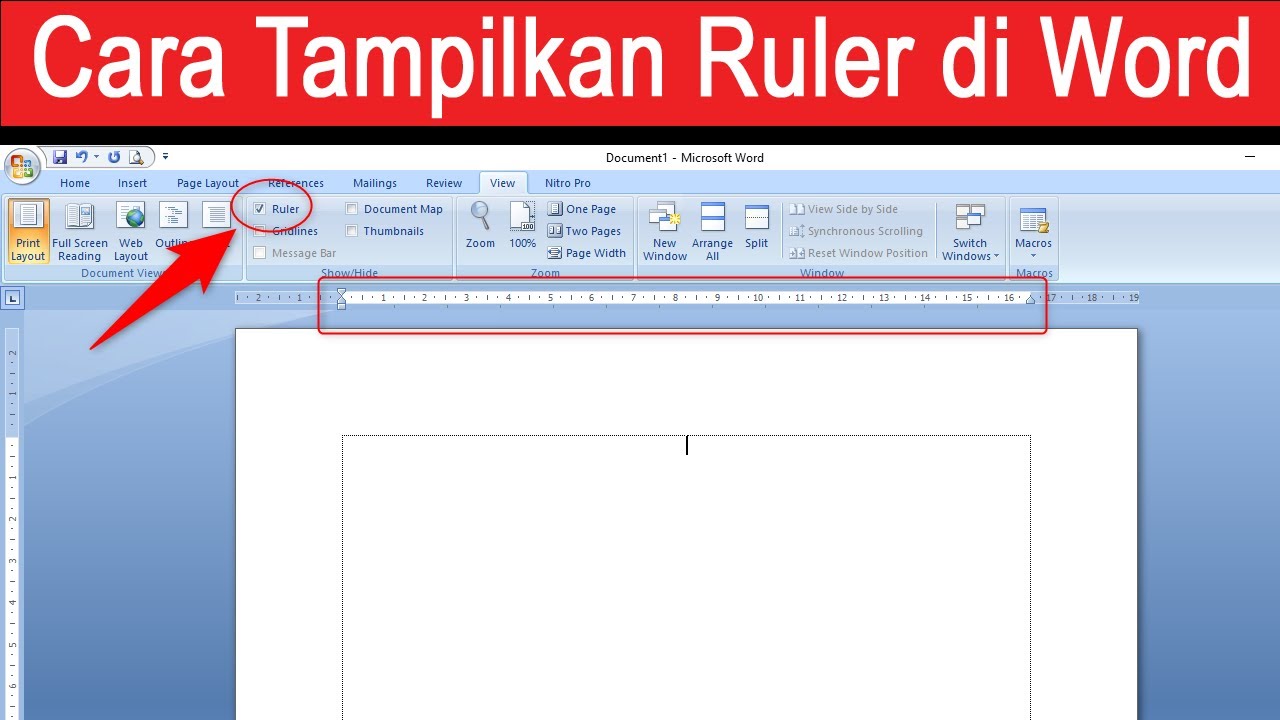
Mudah Cara Memunculkan Penggaris di Word – LKomBis Metode ini sangat cepat bagi yang sudah terbiasa dengan status bar. Anda tidak perlu berpindah tab, cukup klik kanan dan centang. Pastikan Anda tidak salah mengklik area lain agar opsi muncul.
-
3. Metode Melalui Tab Layout
Metode ketiga menggunakan tab Tata Letak (Layout). Buka tab tersebut di menu utama, lalu cari grup Tampilan (View).
Klik tombol Ruler yang ada di grup tersebut. Mistar akan muncul tanpa perlu centang tambahan. Mi. Star adalah fitur yang sama, hanya diakses dari tempat berbeda.
Metode ini berguna jika Anda sedang bekerja di tab Layout untuk mengatur margin. Dengan satu klik, mistar siap digunakan. Ketiga metode di atas bisa dipilih sesuai kebiasaan Anda.
Kesimpulan
Sekarang Anda sudah tahu cara memunculkan mistar di Word melalui tiga metode. Pilih salah satu yang paling nyaman, baik dari menu Tampilan, status bar, atau tab Layout.
Mi. Star Adalah alat bantu yang akan membuat dokumen Anda lebih rapi dan profesional. Gunakan mistar untuk mengatur indentasi, tabulasi, dan margin dengan mudah. Contoh Mi. Star seperti penggaris biasa, tapi dalam bentuk digital.
Dengan menguasai fitur ini, pekerjaan mengetik dan mengedit dokumen menjadi lebih efisien. Selamat mencoba dan semoga artikel ini bermanfaat untuk Anda.
Tinggalkan Balasan