

Membuat denah tempat duduk kini bisa dilakukan dengan cepat menggunakan Microsoft Word. Dengan mengikuti panduan ini, Anda dapat menyusun tata letak kursi untuk berbagai keperluan seperti acara kelas atau pertemuan kantor. Artikel ini akan memandu Anda melalui lima langkah sederhana yang bisa langsung dipraktikkan.
Langkah 1: Siapkan Dokumen dan Atur Halaman
Buka Microsoft Word dan pilih Blank Document untuk memulai proyek baru. Sangat penting untuk mengatur ukuran kertas dan orientasi halaman terlebih dahulu sesuai kebutuhan denah Anda.
Pilih menu Layout, lalu klik Size untuk memilih ukuran kertas seperti A4 atau Letter. Jika Anda mendesain denah tempat duduk bus, gunakan orientasi Landscape agar lebih lebar. Atur margin melalui Custom Margins agar ruang kerja lebih optimal.
Langkah 2: Gunakan tabel Sebagai Kerangka Denah
Tabel adalah alat paling praktis untuk membuat denah tempat duduk. Klik Insert, pilih Table, lalu tentukan jumlah baris dan kolom sesuai jumlah kursi yang direncanakan.
Misalnya untuk denah tempat duduk 5 kelompok, buat tabel dengan 5 kolom dan beberapa baris. Anda bisa menggabungkan sel untuk meja guru atau area khusus. Jangan lupa atur lebar kolom agar proporsional dengan menarik garis tepi tabel.
Langkah 3: Isi Data dan Tambahkan Label
Ketik nama siswa atau peserta pada setiap sel tabel. Gunakan font yang jelas seperti Calibri atau Arial ukuran 12 untuk memudahkan pembacaan.
Jika Anda membuat denah tempat duduk ujian, pastikan jarak antar kursi cukup dengan mengatur spasi baris pada tabel. Gunakan menu Home, lalu atur Line Spacing menjadi 1,0 atau sesuai kebutuhan. Anda juga bisa menambahkan nomor kursi pada pojok sel agar lebih rapi.
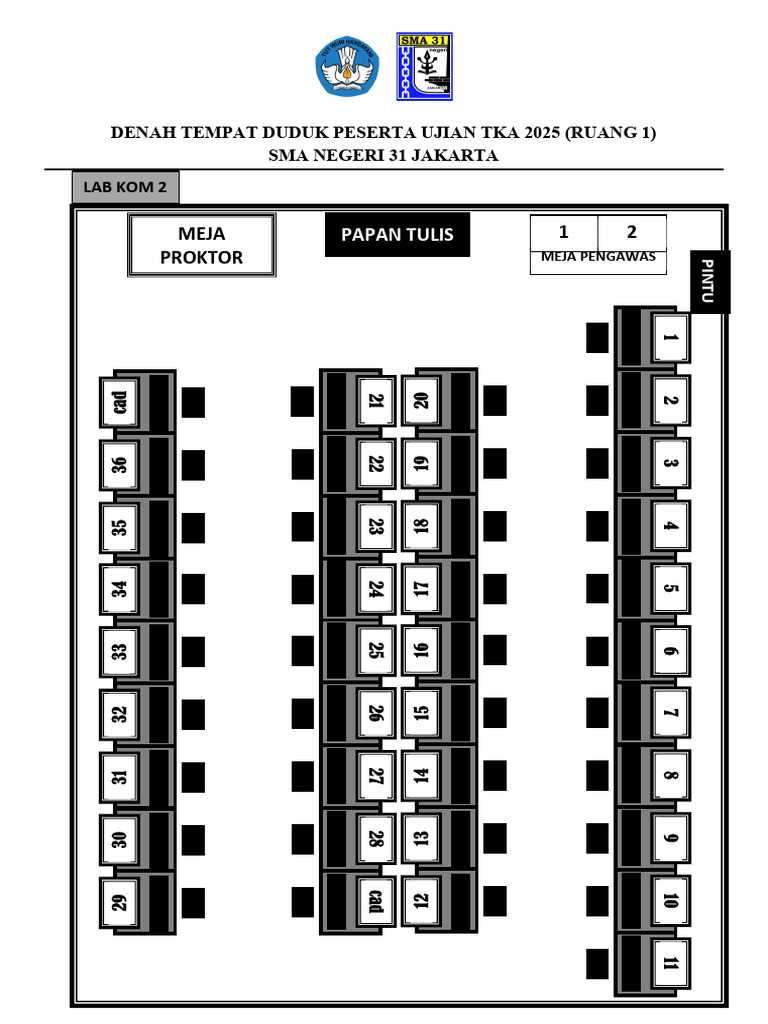
Langkah 4: Sisipkan Gambar dan Bentuk untuk Detail
Untuk mempercantik denah, tambahkan gambar seperti ikon meja atau papan tulis melalui Insert > Pictures. Pilih gambar resolusi tinggi agar hasil cetak tetap tajam.
Anda juga bisa menggunakan Shapes dari Insert > Shapes untuk menggambar bentuk kursi atau meja bundar. Ini sangat berguna saat membuat denah tempat duduk kelas kreatif yang membutuhkan tata letak tidak biasa. Susun gambar dan bentuk di atas tabel dengan rapi.
Langkah 5: Gunakan Template atau Simpan Sebagai Master
Agar tidak memulai dari nol setiap kali, simpan denah yang sudah jadi sebagai template denah tempat duduk. Pilih File > Save As, lalu pada kolom Save as type pilih Word Template.
Dengan template, Anda tinggal mengganti nama siswa untuk acara baru. Terapkan juga border pada tabel melalui Design > Borders untuk mempertegas area kursi. Setelah selesai, cetak denah atau bagikan dalam format PDF melalui File > Export.
Kesimpulan
Membuat denah tempat duduk dengan Microsoft Word ternyata sangat mudah jika Anda mengikuti langkah-langkah di atas. Mulai dari pengaturan halaman, penggunaan tabel, hingga penyisipan gambar, semuanya bisa dilakukan tanpa aplikasi tambahan.
Cobalah praktikkan sendiri untuk berbagai kebutuhan seperti denah tempat duduk siswa di kelas atau pengaturan ruang rapat. Dengan sedikit kreativitas, Anda bisa menghasilkan tata letak yang profesional dan fungsional.
Tinggalkan Balasan