

Mengatur nomor halaman di Microsoft Word sering menjadi tantangan, terutama saat menyusun skripsi, laporan, atau buku. Dengan mengikuti panduan ini, Anda bisa menguasai cara menomori halaman di Word secara rapi dan profesional. Artikel ini menyajikan enam langkah praktis yang mencakup penggunaan section break, format angka Romawi dan Latin, serta cara menyembunyikan nomor di halaman cover.
1. Persiapan Dokumen Sebelum Memberi Nomor
Pastikan seluruh konten dokumen sudah selesai ditulis dan tersusun sesuai urutan. Simpan file sebelum melakukan perubahan agar data aman jika terjadi kesalahan.
Identifikasi bagian mana yang akan menggunakan format nomor berbeda, misalnya halaman judul, daftar isi, dan isi bab. Langkah ini membantu Anda menerapkan cara penomoran halaman di Word secara tepat.
2. Memisahkan Bagian dengan Section Break
Untuk membuat nomor halaman berbeda dalam satu dokumen, Anda perlu memisahkan bagian menggunakan Section Break. Klik pada halaman yang akan memulai format baru, misalnya halaman pertama Bab I.
Buka tab Layout, lalu pilih Breaks dan klik Next Page pada bagian Section Breaks. Dengan ini, dokumen terbagi menjadi beberapa seksi yang bisa diatur nomornya masing-masing.
Section break juga berguna saat Anda ingin menerapkan cara kasih halaman di Word dengan format Romawi di awal dan angka biasa di bagian isi.
3. Menambahkan Nomor Halaman dengan Format Berbeda
Setelah membuat section break, klik dua kali pada area header atau footer tempat nomor halaman akan diletakkan. Pilih menu Insert > Page Number, lalu tentukan posisi seperti bawah atau atas halaman.
Untuk halaman pertama (daftar isi, kata pengantar), pilih Format Page Numbers dan ganti number format menjadi angka Romawi (i, ii, iii). Kemudian atur Start at: i.
Pada seksi berikutnya (isi bab), ulangi langkah serupa tetapi pilih angka biasa (1, 2, 3) dan atur Start at: 1. Ini adalah cara memberi halaman di word yang benar untuk dokumen formal.
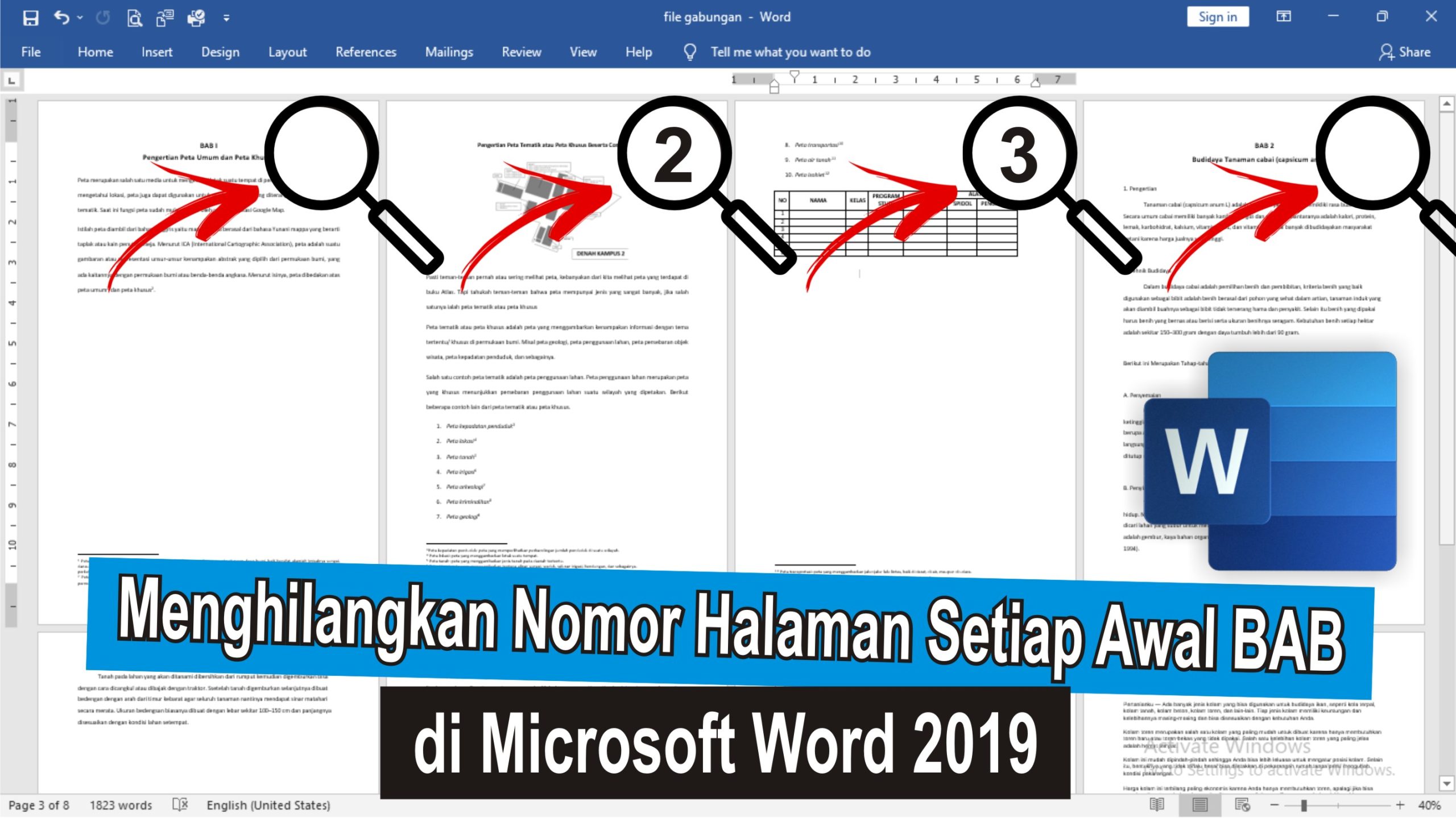
4. Mengatur Nomor Halaman Lanjutan Tanpa Gangguan
Pastikan opsi Link to Previous pada Header & Footer Tools di seksi kedua sudah dimatikan. Jika tidak, perubahan nomor di seksi baru akan mengikuti seksi sebelumnya.
Dengan mematikan tautan ini, Anda dapat mengatur mulai dari angka 1 meskipun seksi sebelumnya menggunakan angka Romawi. Inilah inti dari cara memberi nomor halaman word secara benar.
5. Menyembunyikan Nomor Halaman pada Cover
Untuk menghilangkan nomor halaman di halaman cover atau judul, klik dua kali pada nomor tersebut. Di menu Header & Footer, centang opsi Different First Page.
Setelah itu, nomor halaman pertama akan otomatis tersembunyi tanpa mempengaruhi halaman lainnya. Teknik ini sangat berguna untuk dokumen skripsi dan laporan resmi.
6. Memeriksa dan Menyimpan Hasil Akhir
Periksa seluruh dokumen dengan menggulir dari halaman awal hingga akhir. Pastikan nomor halaman muncul sesuai urutan dan format yang diinginkan.
Jika ada kesalahan, ulangi langkah penyesuaian pada section break atau format nomor. Simpan dokumen sekali lagi untuk mengunci semua pengaturan.
Kesimpulan
Menguasai cara menomori halaman di Word akan sangat membantu dalam menyelesaikan tugas akademik atau pekerjaan kantor. Dengan enam langkah di atas, Anda bisa menghasilkan dokumen yang rapi dan sesuai standar.
Praktikkan langkah-langkah ini secara perlahan, dan Anda tidak akan kesulitan lagi saat harus membuat nomor halaman berbeda dalam satu file. Selamat mencoba!

Tinggalkan Balasan