

Mengonversi dokumen PDF yang dihasilkan oleh Adobe menjadi file Word kini menjadi kebutuhan banyak profesional. Dengan format Word, Anda dapat mengedit teks, menambahkan gambar, dan mengatur layout secara fleksibel. Artikel ini menyajikan langkah praktis serta tips optimal untuk proses konversi pada tahun 2026.
Mengapa Perlu mengubah PDF ke Word
PDF memang cocok untuk distribusi final karena tampilannya konsisten di semua perangkat. Namun, ketika Anda perlu mengedit isi, format PDF menjadi penghalang. Mengubah PDF ke Word memberikan kebebasan mengedit tanpa harus membuat dokumen baru dari nol.
Selain itu, dokumen Word lebih mudah diintegrasikan dengan alat kolaborasi seperti Google Docs. Dengan mengonversi, tim dapat bekerja bersama secara real‑time, mempercepat revisi dan persetujuan. Ini sangat berguna dalam proyek yang melibatkan banyak pemangku kepentingan.
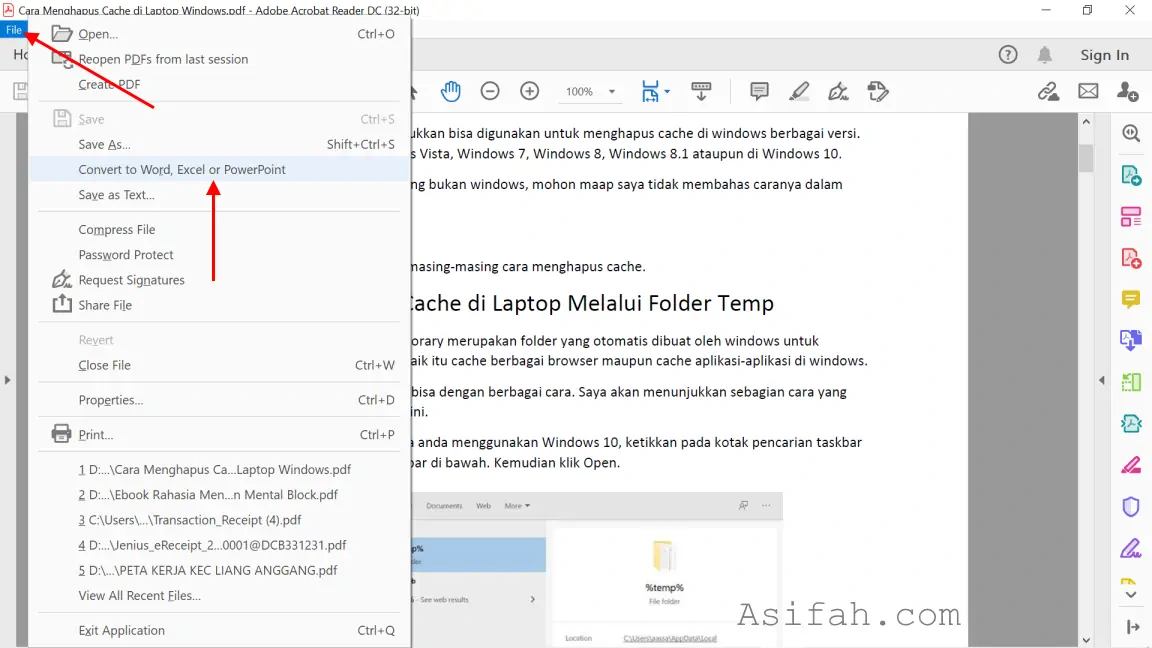
Langkah Praktis Mengubah Adobe PDF ke Word
Berikut ini adalah urutan langkah yang dapat Anda ikuti menggunakan aplikasi desktop maupun layanan online. Setiap langkah dirancang agar hasil konversi tetap akurat dan mempertahankan format asli.
- Buka Adobe Acrobat dan pilih menu “Export PDF”. Pilihan ini memungkinkan Anda mengekspor file ke berbagai format, termasuk Microsoft Word.
- Pilih format output “Microsoft Word Document (.docx)”. Pastikan opsi “Retain Flowing Text” aktif untuk menjaga alur paragraf.
- Tentukan lokasi penyimpanan dan klik “Export”. Proses konversi biasanya selesai dalam hitungan detik tergantung ukuran file.
- Jika Anda tidak memiliki Adobe Acrobat, gunakan layanan online seperti Ubah PDF Ke Word Ilovepdf. Unggah file, pilih format Word, dan unduh hasil konversi.
- Setelah file Word terbuka, periksa tata letak, terutama tabel dan gambar. Beberapa elemen mungkin memerlukan penyesuaian manual.
- Gunakan fitur “Find and Replace” di Word untuk memperbaiki teks yang terdistorsi selama proses Cara Ubah PDF Ke Word. Ini mempercepat penyuntingan massal.
- Simpan dokumen dengan nama baru untuk menghindari menimpa file asli. Simpan dalam format .docx agar kompatibel dengan versi Office terbaru.
Setelah selesai, Anda dapat melanjutkan proses editing atau berbagi dokumen dengan tim. Pastikan untuk selalu memeriksa kembali hasil konversi agar tidak ada informasi yang terlewat.
Tips Memaksimalkan Hasil Konversi
Gunakan file PDF dengan resolusi tinggi untuk mengurangi kesalahan pengenalan teks. PDF yang dipindai dengan kualitas rendah sering menghasilkan karakter yang tidak terbaca setelah konversi.
Jika dokumen mengandung banyak gambar, pertimbangkan untuk mengekspor gambar secara terpisah terlebih dahulu. Kemudian sisipkan kembali ke dalam file Word untuk memastikan kualitas visual tetap terjaga.
Alternatif Alat Konversi Online
Selain Ilovepdf, ada beberapa platform lain yang menawarkan layanan Convert PDF Ke Word secara gratis. Contohnya Smallpdf, PDF2DOC, dan Adobe Export Online yang dapat diakses tanpa instalasi.
Pastikan untuk membaca kebijakan privasi sebelum mengunggah dokumen sensitif. Pilih layanan yang menjamin enkripsi data dan penghapusan file otomatis setelah proses selesai.
Kesimpulan
Mengubah Adobe PDF ke Word tidak lagi sulit berkat beragam alat konversi yang tersedia. Dengan mengikuti langkah-langkah praktis serta memperhatikan tips kualitas, Anda dapat menghasilkan dokumen yang siap diedit dan dibagikan.
Manfaatkan layanan online seperti Ubah PDF Ke Word Ilovepdf bila tidak memiliki software berbayar, dan selalu cek hasil akhir untuk memastikan akurasi. Selamat mencoba konversi yang lebih efisien di tahun 2026!
Tinggalkan Balasan