

Di era digital yang serba cepat ini, dokumen dalam format PDF (Portable Document Format) telah menjadi standar universal untuk berbagi informasi yang kaya akan tata letak, gambar, dan font. Keunggulannya dalam menjaga konsistensi tampilan di berbagai perangkat dan sistem operasi menjadikannya pilihan utama. Namun, di balik kemudahan ini, seringkali muncul kebutuhan untuk mengedit konten PDF tersebut. Di sinilah tantangan muncul: PDF pada dasarnya dirancang untuk tampilan statis, bukan untuk pengeditan fleksibel.
Kabar baiknya, teknologi telah menyediakan solusi yang praktis dan mudah diakses: mengubah PDF ke format Word (DOCX atau DOC) secara online. Kemampuan ini membuka pintu lebar bagi siapa saja yang perlu memodifikasi teks, menyesuaikan format, atau mengekstrak informasi dari dokumen PDF tanpa harus memiliki perangkat lunak pengeditan PDF yang mahal atau kompleks. Artikel ini akan mengupas tuntas berbagai aspek tentang cara mengubah PDF ke Word secara online, mulai dari keuntungan, metode yang tersedia, hingga tips dan trik untuk mendapatkan hasil terbaik.
Mengapa Mengubah PDF ke Word Penting?
Sebelum melangkah lebih jauh ke cara melakukannya, mari kita pahami mengapa kebutuhan untuk mengubah PDF ke Word begitu umum:
- Pengeditan Fleksibel: Ini adalah alasan utama. Dokumen PDF terkunci dalam tata letaknya. Anda tidak bisa dengan mudah menambahkan atau menghapus teks, mengubah ukuran font, atau memindahkan gambar. Format Word, sebaliknya, sangat dinamis dan memungkinkan pengeditan yang mendalam.
- Ekstraksi Data: Terkadang Anda hanya memerlukan data spesifik dari sebuah PDF, seperti tabel atau daftar. Mengubahnya ke Word memudahkan Anda untuk menyalin dan menempelkan data tersebut ke dokumen lain atau melakukan analisis lebih lanjut.
- Penyesuaian Tata Letak: Anda mungkin ingin mengubah tata letak dokumen PDF agar sesuai dengan kebutuhan presentasi, laporan, atau publikasi Anda. Word menawarkan kontrol yang jauh lebih besar atas elemen-elemen tata letak.
- Kolaborasi: Berbagi dokumen PDF untuk diedit secara bersamaan bisa jadi rumit. Mengubahnya ke Word memungkinkan beberapa orang untuk mengerjakan dokumen yang sama, terutama jika digunakan bersama dengan platform kolaborasi.
- Format yang Umum: Word adalah format dokumen yang paling umum digunakan dalam lingkungan perkantoran dan akademis. Kemampuan untuk mengonversi PDF ke Word memastikan kompatibilitas dan kemudahan berbagi dengan kolega atau rekan kerja.
Berbagai Metode Mengubah PDF ke Word Online
Kabar baiknya, mengubah PDF ke Word online kini sangat mudah berkat banyaknya layanan gratis yang tersedia. Layanan-layanan ini biasanya bekerja dengan mengunggah file PDF Anda ke server mereka, memproses konversi, lalu memungkinkan Anda mengunduh file dalam format Word. Berikut adalah beberapa metode dan platform populer yang bisa Anda gunakan:
1. Menggunakan Konverter PDF Online Gratis
Ada ratusan situs web yang menawarkan layanan konversi PDF ke Word gratis. Beberapa yang paling terkemuka dan andal meliputi:
- Adobe Acrobat Online: Sebagai pencipta format PDF, Adobe menawarkan alat konversi online yang sangat akurat. Anda bisa mengaksesnya melalui situs web Adobe Acrobat.
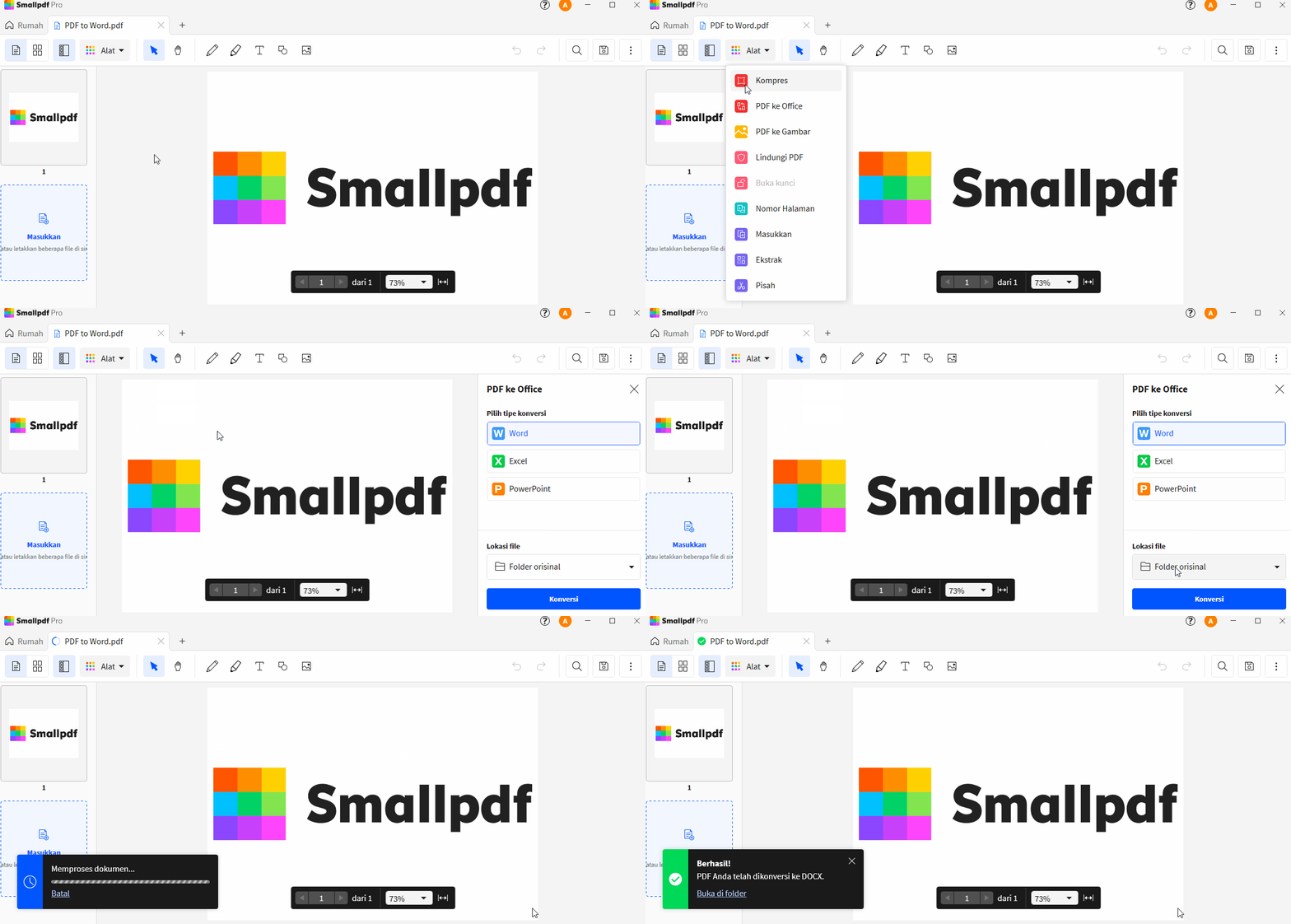
- Smallpdf: Platform ini sangat populer karena antarmukanya yang ramah pengguna dan berbagai alat PDF yang ditawarkan, termasuk konverter PDF ke Word.
- iLovePDF: Mirip dengan Smallpdf, iLovePDF menyediakan rangkaian lengkap alat PDF, termasuk konversi ke dan dari Word, dengan antarmuka yang bersih.
- PDF2DOC: Situs ini khusus berfokus pada konversi PDF ke DOC/DOCX, menjadikannya pilihan yang sangat efisien jika itu adalah satu-satunya kebutuhan Anda.
- OnlineConvertFree: Menawarkan konversi berbagai jenis file, termasuk PDF ke Word, dengan antarmuka yang sederhana.
Cara Kerja Umum Menggunakan Konverter Online:
- Buka Situs Web: Kunjungi salah satu situs web konverter PDF online yang Anda pilih.
- Unggah File PDF: Cari tombol "Pilih File" atau "Unggah PDF" dan pilih file PDF yang ingin Anda konversi dari komputer Anda. Beberapa situs juga memungkinkan Anda menarik dan melepas file langsung ke area yang ditentukan.
- Pilih Format Output: Pastikan format output yang dipilih adalah "Word" (biasanya DOCX atau DOC).
- Mulai Konversi: Klik tombol "Konversi" atau "Mulai".
- Unduh File Word: Setelah proses konversi selesai, Anda akan diberikan tautan untuk mengunduh file Word yang dihasilkan.
Keuntungan Menggunakan Konverter Online Gratis:
- Gratis: Sebagian besar layanan menawarkan konversi gratis untuk jumlah file atau ukuran tertentu.
- Aksesibel: Dapat diakses dari perangkat apa pun yang memiliki koneksi internet dan browser web.
- Tidak Perlu Instalasi: Tidak perlu mengunduh atau menginstal perangkat lunak apa pun.
- Cepat: Proses konversi biasanya cukup cepat, tergantung pada ukuran file dan kecepatan internet Anda.
Keterbatasan Konverter Online Gratis:
- Privasi Data: File Anda diunggah ke server pihak ketiga, jadi penting untuk berhati-hati dengan dokumen yang sangat sensitif. Periksa kebijakan privasi situs tersebut.
- Keterbatasan Fungsionalitas: Versi gratis mungkin memiliki batasan pada ukuran file, jumlah konversi per hari, atau fitur lanjutan.
- Akurasi Konversi: Meskipun banyak yang sangat baik, hasil konversi bisa bervariasi, terutama untuk PDF yang kompleks dengan banyak gambar, tabel, atau tata letak yang rumit. Pemformatan mungkin tidak selalu 100% sempurna.
- Iklan: Beberapa situs mungkin menampilkan iklan yang bisa mengganggu.
2. Menggunakan Microsoft Word (Versi Terbaru)
Jika Anda memiliki Microsoft Word versi terbaru (Office 365, Word 2016, atau yang lebih baru), Anda sebenarnya memiliki alat konversi PDF yang terintegrasi. Ini seringkali memberikan hasil yang sangat baik karena Word memahami strukturnya sendiri.
Cara Mengonversi PDF ke Word Menggunakan Microsoft Word:
- Buka Microsoft Word: Jalankan aplikasi Microsoft Word di komputer Anda.
- Buka File PDF: Pergi ke
File > Buka. Jelajahi dan pilih file PDF yang ingin Anda konversi. - Konfirmasi Konversi: Word akan menampilkan pesan yang memberitahukan bahwa ia akan mengonversi PDF Anda menjadi dokumen Word yang dapat diedit. Pesan tersebut mungkin juga menyebutkan bahwa hasilnya mungkin tidak sama persis dengan PDF asli, terutama jika PDF berisi banyak grafis. Klik "OK" untuk melanjutkan.
- Edit Dokumen: Word akan memproses konversi. Setelah selesai, Anda akan memiliki dokumen Word yang dapat Anda edit.
- Simpan sebagai DOCX: Pergi ke
File > Simpan Sebagaidan pilih format "Word Document (*.docx)".
Keuntungan Menggunakan Microsoft Word:
- Akurasi Tinggi: Karena Word adalah format tujuan, konversi seringkali sangat akurat, terutama untuk dokumen berbasis teks.
- Tidak Perlu Koneksi Internet: Proses konversi dilakukan secara lokal di komputer Anda.
- Privasi Terjamin: File Anda tidak meninggalkan komputer Anda.
- Tidak Ada Batasan Ukuran/Jumlah: Anda dapat mengonversi sebanyak yang Anda butuhkan tanpa batasan.
Keterbatasan Menggunakan Microsoft Word:
- Memerlukan Lisensi Word: Anda harus memiliki lisensi Microsoft Word yang aktif.
- Versi Lama Mungkin Tidak Mendukung: Fitur ini tidak tersedia di versi Word yang sangat lama.
3. Menggunakan Google Drive
Google Drive juga menawarkan cara yang mudah untuk mengonversi PDF ke format yang dapat diedit, termasuk Google Docs (yang kemudian dapat diekspor ke Word).
Cara Mengonversi PDF ke Google Docs (dan kemudian ke Word) Menggunakan Google Drive:
- Unggah PDF ke Google Drive: Buka Google Drive Anda, klik "Baru" (New), lalu pilih "Upload file" (File upload). Pilih file PDF Anda.
- Buka dengan Google Docs: Setelah file PDF terunggah, klik kanan pada file tersebut di Google Drive. Pilih "Buka dengan" (Open with) > "Google Docs".
- Konversi Otomatis: Google Docs akan mencoba mengonversi PDF menjadi dokumen yang dapat diedit. Ini mungkin memakan waktu beberapa saat tergantung ukuran file.
- Edit di Google Docs: Anda sekarang dapat mengedit dokumen di Google Docs. Perhatikan bahwa konversi ini mungkin tidak sempurna, terutama untuk tata letak yang kompleks.
- Unduh sebagai Word: Setelah selesai mengedit (atau jika Anda hanya ingin mengunduhnya), pergi ke
File > Download > Microsoft Word (.docx).
Keuntungan Menggunakan Google Drive:
- Gratis (dengan Akun Google): Memerlukan akun Google yang gratis.
- Aksesibilitas Cloud: File Anda tersimpan di cloud dan dapat diakses dari mana saja.
- Kolaborasi Mudah: Jika Anda berencana untuk berkolaborasi, Google Docs sangat baik untuk itu.
Keterbatasan Menggunakan Google Drive:
- Akurasi Bervariasi: Konversi bisa kurang akurat dibandingkan Microsoft Word, terutama untuk tata letak yang rumit.
- Memerlukan Koneksi Internet: Proses pengunggahan dan konversi memerlukan koneksi internet.
Tips untuk Mendapatkan Hasil Konversi Terbaik
Meskipun teknologi konversi semakin canggih, terkadang hasil akhir tidak selalu sempurna. Berikut adalah beberapa tips untuk memaksimalkan peluang Anda mendapatkan konversi yang baik:
- Pilih PDF yang Tepat: Konversi akan jauh lebih baik jika PDF asli Anda dibuat dari dokumen teks, bukan hasil scan gambar. PDF yang dibuat secara digital (misalnya, dari Word, Excel, atau program desain) akan menghasilkan konversi yang jauh lebih bersih.
- Hindari PDF yang Sangat Kompleks: PDF dengan banyak kolom, tabel yang rumit, gambar yang tersebar, atau elemen desain yang tidak biasa mungkin menghasilkan tata letak yang sedikit berbeda setelah dikonversi.
- Periksa Ulang Hasil Konversi: Selalu luangkan waktu untuk meninjau dokumen Word yang dihasilkan. Periksa apakah teksnya benar, tata letak kolom masih sesuai, tabel tidak kacau, dan gambar berada di tempat yang seharusnya.
- Gunakan Alat Konversi yang Bereputasi Baik: Pilih layanan konversi online yang sudah dikenal dan memiliki ulasan positif. Ini cenderung menawarkan akurasi yang lebih baik.
- Perhatikan Privasi Dokumen Sensitif: Jika dokumen Anda berisi informasi rahasia atau pribadi, pertimbangkan untuk menggunakan metode yang tidak memerlukan pengunggahan file ke server eksternal, seperti Microsoft Word atau software konverter desktop yang andal.
- Pertimbangkan Software Desktop untuk Konversi Massal atau Berkala: Jika Anda sering perlu mengonversi PDF atau memiliki volume file yang besar, berinvestasi dalam perangkat lunak konverter PDF desktop (seperti Adobe Acrobat Pro, Nitro PDF, atau Wondershare PDFelement) mungkin lebih efisien dalam jangka panjang, meskipun memerlukan biaya awal.
Kesimpulan
Mengubah PDF ke Word secara online telah menjadi solusi yang sangat berharga bagi banyak orang. Baik Anda seorang pelajar yang perlu mengedit esai, seorang profesional yang perlu memodifikasi laporan, atau siapa pun yang membutuhkan fleksibilitas lebih dari dokumen PDF, alat konversi online menawarkan kemudahan dan efisiensi yang luar biasa. Dengan berbagai pilihan yang tersedia, mulai dari layanan online gratis hingga fitur bawaan di perangkat lunak perkantoran, Anda dapat menemukan metode yang paling sesuai dengan kebutuhan dan preferensi Anda. Ingatlah untuk selalu memeriksa hasil konversi Anda dan memilih metode yang paling aman untuk dokumen Anda. Dengan sedikit perhatian, Anda dapat dengan mudah mengubah kendala PDF menjadi peluang pengeditan yang tak terbatas.
Tinggalkan Balasan