

Di era digital yang serba cepat ini, dokumen PDF telah menjadi format standar untuk berbagi informasi yang aman dan konsisten. Namun, terkadang kita dihadapkan pada kebutuhan untuk mengedit atau memanipulasi isi dari dokumen PDF. Di sinilah kemampuan untuk mengubah PDF ke format yang dapat diedit, seperti Microsoft Word, menjadi krusial. Untungnya, kemajuan teknologi telah membuka banyak opsi untuk melakukan konversi ini secara online, tanpa perlu menginstal perangkat lunak khusus.
Artikel ini akan membahas secara mendalam tentang cara mengubah PDF ke Word secara online, mulai dari berbagai metode yang tersedia, keuntungan dan kerugiannya, tips memilih alat yang tepat, hingga panduan langkah demi langkah untuk beberapa opsi populer. Kami juga akan menyentuh aspek keamanan dan privasi data saat menggunakan layanan konversi online.
Mengapa Perlu Mengubah PDF ke Word?
Sebelum kita masuk ke cara konversi, penting untuk memahami mengapa kebutuhan ini sering muncul. Dokumen PDF dirancang untuk menjaga format dan tata letak tetap konsisten di berbagai perangkat dan sistem operasi. Ini membuatnya ideal untuk dokumen final yang tidak perlu diedit lagi, seperti brosur, laporan resmi, atau formulir.
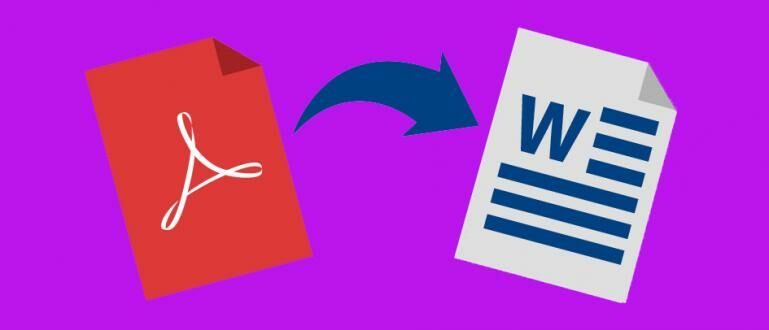
Namun, ada kalanya kita memerlukan fleksibilitas yang ditawarkan oleh format yang dapat diedit seperti Microsoft Word (.doc atau .docx). Beberapa alasan umum meliputi:
- Mengedit Konten: Anda mungkin perlu memperbaiki kesalahan ketik, memperbarui informasi, atau menambahkan detail baru pada dokumen PDF.
- Memformat Ulang: Anda ingin mengubah gaya font, ukuran teks, tata letak paragraf, atau menambahkan elemen visual baru.
- Menyalin dan Menempelkan Teks: Terkadang, menyalin teks dari PDF bisa menjadi rumit, terutama jika dokumen tersebut memiliki format yang kompleks. Mengubahnya ke Word memudahkan proses ini.
- Menggabungkan Dokumen: Anda mungkin ingin mengambil bagian dari dokumen PDF dan menggabungkannya dengan dokumen Word yang sudah ada.
- Mengkonversi ke Format Lain: Setelah dikonversi ke Word, Anda memiliki lebih banyak opsi untuk mengekspornya ke format lain jika diperlukan.
Keuntungan Mengubah PDF ke Word Online
Menggunakan layanan konversi online menawarkan beberapa keuntungan signifikan dibandingkan dengan metode tradisional (menginstal perangkat lunak):
- Kemudahan Akses: Anda dapat mengaksesnya dari perangkat apa pun yang terhubung ke internet, baik itu komputer desktop, laptop, tablet, atau bahkan smartphone.
- Tanpa Instalasi: Tidak perlu mengunduh dan menginstal program tambahan yang memakan ruang penyimpanan dan terkadang rumit untuk diatur.
- Cepat dan Efisien: Sebagian besar layanan online dapat mengonversi dokumen dalam hitungan detik atau menit, tergantung pada ukuran file dan kompleksitasnya.
- Gratis (Seringkali): Banyak layanan konversi PDF ke Word online menawarkan fitur dasar secara gratis, menjadikannya solusi yang hemat biaya.
- Antarmuka Pengguna yang Intuitif: Platform online biasanya dirancang agar mudah digunakan, bahkan bagi pengguna yang kurang mahir secara teknis.
- Dukungan Berbagai Bahasa: Sebagian besar layanan mendukung konversi dari berbagai bahasa.
Tantangan dan Pertimbangan Saat Mengubah PDF ke Word Online
Meskipun memiliki banyak keuntungan, ada beberapa tantangan dan hal yang perlu dipertimbangkan saat menggunakan konverter online:
- Keamanan dan Privasi Data: Mengunggah dokumen sensitif ke server pihak ketiga selalu menimbulkan kekhawatiran privasi. Penting untuk memilih layanan yang memiliki kebijakan privasi yang jelas dan terkemuka.
- Akurasi Konversi: Kualitas konversi dapat bervariasi tergantung pada kompleksitas PDF. Dokumen dengan banyak tabel, gambar, kolom, atau tata letak yang rumit mungkin tidak selalu dikonversi dengan sempurna. Anda mungkin perlu melakukan penyesuaian manual setelah konversi.
- Keterbatasan File Gratis: Layanan gratis seringkali memiliki batasan pada ukuran file, jumlah konversi per hari, atau fitur tambahan seperti OCR (Optical Character Recognition) untuk memindai gambar teks.
- Ketergantungan Internet: Anda memerlukan koneksi internet yang stabil untuk menggunakan layanan ini.
- Iklan dan Pop-up: Beberapa situs web gratis mungkin menampilkan iklan yang mengganggu atau pop-up yang bisa mengalihkan perhatian.
Memilih Layanan Konversi PDF ke Word Online yang Tepat
Dengan banyaknya pilihan yang tersedia, bagaimana cara memilih layanan yang terbaik untuk kebutuhan Anda? Pertimbangkan faktor-faktor berikut:
- Reputasi dan Kepercayaan: Cari ulasan dan testimoni dari pengguna lain. Layanan yang sudah lama berdiri dan memiliki reputasi baik cenderung lebih andal.
- Kebijakan Privasi dan Keamanan: Baca kebijakan privasi mereka. Pastikan mereka menjelaskan bagaimana data Anda akan digunakan dan apakah file akan dihapus setelah konversi.
- Akurasi Konversi: Jika memungkinkan, coba konversi beberapa halaman dari dokumen Anda untuk menguji seberapa baik format dan teksnya dipertahankan.
- Fitur Tambahan: Apakah Anda memerlukan OCR untuk mengonversi gambar teks atau PDF yang dipindai? Apakah Anda membutuhkan fitur penggabungan atau pemisahan PDF?
- Batasan Penggunaan: Periksa batasan ukuran file, jumlah konversi, dan apakah ada langganan berbayar untuk fitur yang lebih canggih.
- Kemudahan Penggunaan: Antarmuka harus jelas dan mudah dinavigasi.
Beberapa Layanan Konversi PDF ke Word Online Populer
Berikut adalah beberapa layanan populer yang dapat Anda coba:
-
Adobe Acrobat Online: Sebagai pencipta format PDF, Adobe menawarkan solusi konversi online yang sangat andal. Meskipun beberapa fitur lanjutan memerlukan langganan, konversi dasar PDF ke Word biasanya gratis dan sangat akurat.
- Cara Menggunakan:
- Kunjungi situs web Adobe Acrobat Online.
- Pilih opsi "PDF ke Word".
- Klik tombol "Pilih file" atau seret dan lepas file PDF Anda ke area yang ditentukan.
- Tunggu proses konversi selesai.
- Unduh file Word yang telah dikonversi.
- Cara Menggunakan:
-
Smallpdf: Smallpdf adalah platform yang sangat populer dengan berbagai alat PDF, termasuk konverter PDF ke Word. Mereka menawarkan antarmuka yang bersih dan mudah digunakan, serta kualitas konversi yang baik.
- Cara Menggunakan:
- Akses situs web Smallpdf.
- Pilih alat "PDF ke Word".
- Unggah file PDF Anda melalui tombol "Pilih File" atau seret dan lepas.
- Klik "Konversi ke Word".
- Setelah selesai, unduh file DOCX Anda.
- Cara Menggunakan:
-
iLovePDF: Mirip dengan Smallpdf, iLovePDF menyediakan rangkaian lengkap alat PDF online, termasuk konverter PDF ke Word. Mereka juga dikenal karena antarmuka yang ramah pengguna dan hasil konversi yang memuaskan.
- Cara Menggunakan:
- Buka situs web iLovePDF.
- Pilih opsi "PDF ke Word".
- Klik "Pilih File PDF" atau seret dan lepas file Anda.
- Klik tombol "Konversi ke Word".
- Unduh file Word yang dihasilkan.
- Cara Menggunakan:
-
PDF2DOC: Situs ini didedikasikan khusus untuk konversi PDF ke Word. Ini adalah pilihan yang sederhana dan efisien jika Anda hanya memerlukan fungsi konversi dasar.
- Cara Menggunakan:
- Kunjungi situs web PDF2DOC.
- Unggah file PDF Anda.
- Klik tombol "Convert to DOC".
- Unduh file DOC Anda.
- Cara Menggunakan:
Panduan Langkah demi Langkah Umum untuk Konversi Online
Meskipun setiap situs web memiliki sedikit perbedaan, proses konversi PDF ke Word online umumnya mengikuti langkah-langkah berikut:
- Buka Browser Web: Buka peramban internet Anda (Chrome, Firefox, Safari, Edge, dll.).
- Cari Layanan Konversi: Gunakan mesin pencari untuk mencari "ubah PDF ke Word online" atau "PDF to Word converter online". Pilih salah satu layanan yang telah kami sebutkan atau yang lain yang Anda temukan.
- Akses Situs Web: Klik tautan untuk membuka situs web layanan konversi pilihan Anda.
- Pilih Opsi Konversi: Cari tombol atau tautan yang bertuliskan "PDF ke Word", "Convert to Word", atau sejenisnya.
- Unggah File PDF Anda:
- Klik tombol "Pilih File", "Unggah", atau "Choose File".
- Jelajahi komputer Anda dan pilih file PDF yang ingin Anda konversi.
- Atau, jika fitur tersedia, Anda dapat menyeret (drag and drop) file PDF langsung ke area yang ditentukan di halaman web.
- Mulai Proses Konversi: Klik tombol "Konversi", "Mulai", "Convert", atau sejenisnya. Layanan akan mulai memproses file Anda. Anda mungkin melihat bilah kemajuan.
- Tunggu Hingga Selesai: Proses ini biasanya cepat, tetapi bisa memakan waktu lebih lama untuk file yang sangat besar atau dengan banyak gambar.
- Unduh File Word: Setelah konversi selesai, akan muncul tautan untuk mengunduh file Word yang telah dikonversi. Klik tautan tersebut dan simpan file di lokasi yang Anda inginkan di komputer Anda.
- Periksa dan Edit: Buka file Word yang telah diunduh dan periksa apakah format, teks, dan gambar sudah sesuai harapan. Lakukan penyesuaian yang diperlukan.
Pertimbangan Keamanan dan Privasi
Saat mengunggah dokumen ke layanan online, terutama jika berisi informasi sensitif, sangat penting untuk berhati-hati:
- Pilih Layanan Terkemuka: Gunakan situs web yang Anda percayai dan memiliki reputasi baik.
- Baca Kebijakan Privasi: Perhatikan bagaimana mereka menangani data Anda. Layanan yang baik akan menghapus file Anda dari server mereka setelah periode waktu tertentu.
- Hindari Informasi Sangat Rahasia: Jika dokumen Anda berisi informasi yang sangat rahasia, pertimbangkan untuk menggunakan perangkat lunak desktop yang memungkinkan Anda mengontrol data Anda sepenuhnya.
- Periksa Protokol Keamanan: Pastikan situs web menggunakan HTTPS (ditandai dengan ikon gembok di bilah alamat browser Anda), yang menunjukkan koneksi terenkripsi.
Mengatasi Masalah Konversi
Tidak semua konversi akan sempurna. Jika Anda menghadapi masalah:
- Tata Letak Berantakan: Ini sering terjadi pada PDF yang kompleks. Anda mungkin perlu memformat ulang secara manual di Word.
- Teks Tidak Terdeteksi (dari gambar): Jika PDF Anda adalah hasil pemindaian gambar, Anda memerlukan alat konversi yang mendukung OCR. Coba layanan yang menawarkan fitur OCR, atau pertimbangkan perangkat lunak OCR khusus.
- Font yang Berubah: Beberapa font mungkin tidak tersedia di sistem Anda atau tidak didukung oleh konverter.
- File Terlalu Besar: Jika Anda menggunakan versi gratis dan file Anda terlalu besar, pertimbangkan untuk memecah PDF menjadi beberapa bagian yang lebih kecil sebelum mengonversi, atau cari layanan yang memiliki batasan lebih tinggi.
Kesimpulan
Mengubah PDF ke Word online adalah solusi yang praktis, cepat, dan seringkali gratis untuk kebutuhan pengeditan dokumen Anda. Dengan banyaknya pilihan layanan yang tersedia, Anda dapat dengan mudah menemukan alat yang sesuai dengan kebutuhan Anda. Ingatlah untuk selalu memprioritaskan keamanan dan privasi data Anda saat menggunakan layanan online, dan bersiaplah untuk melakukan sedikit penyesuaian manual setelah konversi, terutama untuk dokumen yang sangat kompleks. Dengan mengikuti panduan dalam artikel ini, Anda kini siap untuk menguasai seni konversi PDF ke Word secara online dan meningkatkan efisiensi kerja Anda.
Tinggalkan Balasan