

Di era digital ini, dokumen PDF (Portable Document Format) telah menjadi standar universal untuk berbagi informasi. Fleksibilitasnya dalam mempertahankan tata letak, font, dan gambar membuatnya ideal untuk distribusi. Namun, tak jarang kita menghadapi kebutuhan untuk mengedit konten PDF tersebut, dan di sinilah format Word (.doc atau .docx) menjadi pilihan utama karena kemudahan pengeditannya.
Masalahnya, proses konversi PDF ke Word seringkali diasosiasikan dengan layanan online. Meskipun banyak alat konversi online yang tersedia dan mudah diakses, ada kalanya keterbatasan koneksi internet, masalah privasi data, atau kebutuhan untuk memproses dokumen sensitif secara aman mendorong kita mencari alternatif. Inilah mengapa kemampuan untuk mengubah PDF ke Word secara offline menjadi sangat berharga.
Artikel ini akan membahas secara mendalam berbagai metode dan alat yang dapat Anda gunakan untuk mengubah file PDF menjadi dokumen Word tanpa perlu terhubung ke internet. Kita akan menjelajahi keuntungan, kekurangan, serta langkah-langkah praktis untuk setiap metode, sehingga Anda dapat memilih solusi yang paling sesuai dengan kebutuhan Anda.
Mengapa Mengubah PDF ke Word Secara Offline Penting?
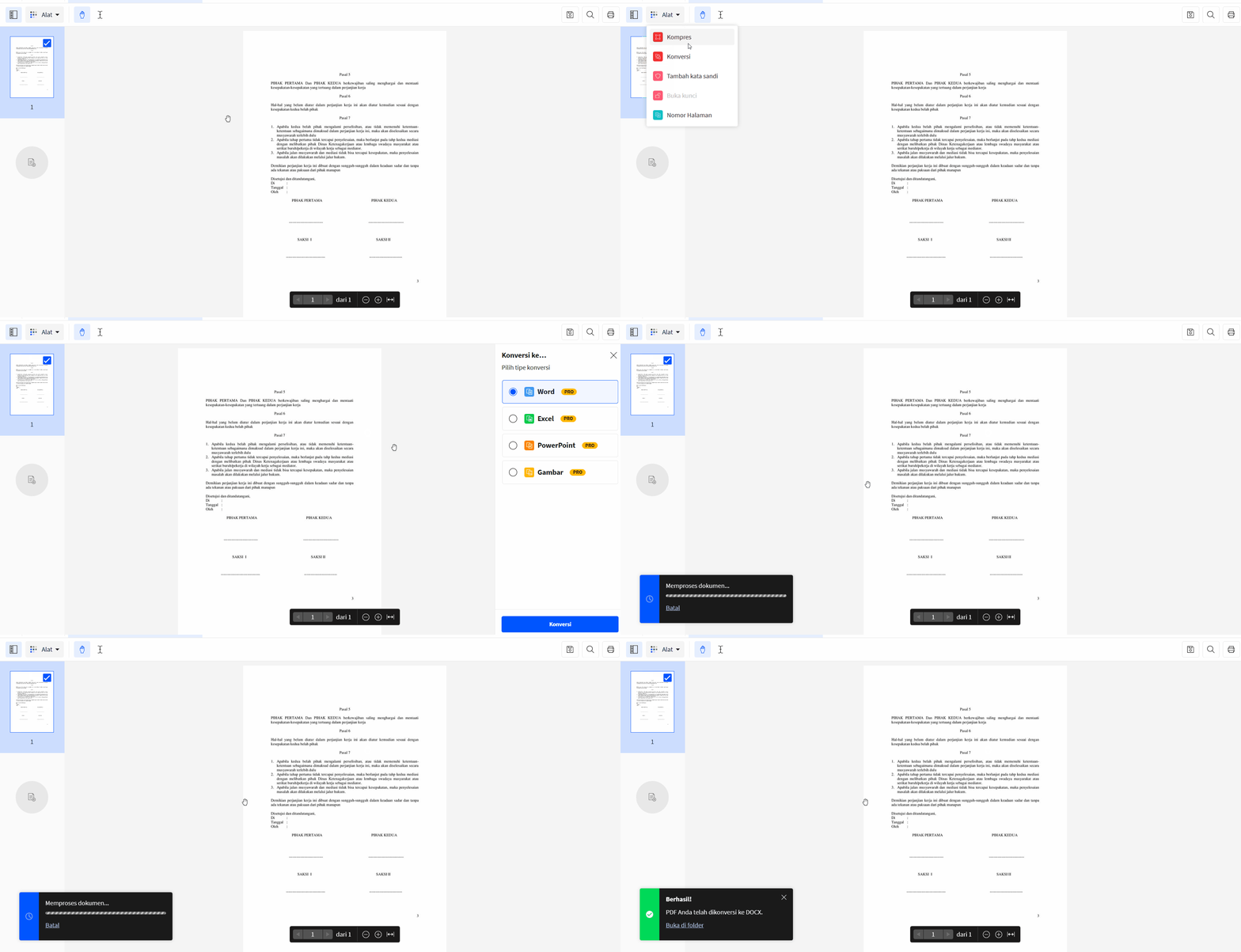
Sebelum kita masuk ke cara-caranya, mari kita pahami mengapa opsi offline ini begitu krusial:
-
Keamanan Data dan Privasi: Ketika Anda mengunggah dokumen ke layanan konversi online, Anda secara tidak langsung memberikan akses kepada pihak ketiga atas konten tersebut. Untuk dokumen yang berisi informasi rahasia, data pribadi, atau hak kekayaan intelektual, privasi menjadi prioritas utama. Konversi offline memastikan bahwa file Anda tetap berada di perangkat Anda, mengurangi risiko kebocoran data.
-
Akses Tanpa Internet: Koneksi internet yang stabil dan cepat tidak selalu tersedia. Baik saat Anda sedang bepergian, bekerja di area dengan sinyal lemah, atau menghadapi pemadaman internet, kemampuan untuk mengonversi file secara offline memberikan fleksibilitas yang tak ternilai.
-
Kecepatan dan Efisiensi: Untuk file berukuran besar atau ketika Anda perlu mengonversi banyak dokumen, proses unggah dan unduh melalui layanan online bisa memakan waktu. Alat offline seringkali lebih cepat karena bekerja langsung di sistem Anda.
-
Fungsionalitas Lebih Lanjut: Beberapa alat konversi offline menawarkan fitur yang lebih canggih dibandingkan opsi gratis di web, seperti kemampuan untuk mengonversi PDF yang dipindai (image-based PDF) dengan akurasi OCR (Optical Character Recognition) yang lebih baik, atau mempertahankan format yang lebih kompleks dengan lebih presisi.
Metode Mengubah PDF ke Word Secara Offline
Ada beberapa pendekatan yang bisa Anda ambil untuk melakukan konversi PDF ke Word tanpa koneksi internet. Masing-masing memiliki kelebihan dan kekurangannya:
1. Menggunakan Perangkat Lunak Pengolah Kata (Microsoft Word)
Bagi pengguna Microsoft Word versi terbaru (mulai dari Office 2013 ke atas), Anda memiliki kemampuan bawaan untuk membuka dan mengonversi file PDF langsung. Ini adalah metode yang paling mudah jika Anda sudah memiliki perangkat lunak ini terinstal.
Kelebihan:
- Sangat mudah diakses jika Anda sudah memiliki Microsoft Word.
- Tidak memerlukan instalasi perangkat lunak tambahan.
- Menjaga format dengan cukup baik untuk PDF yang berbasis teks.
Kekurangan:
- Fungsionalitas ini mungkin tidak tersedia di versi Word yang lebih lama.
- Hasil konversi bisa bervariasi tergantung pada kerumitan tata letak PDF. Tabel, kolom, dan gambar kompleks mungkin tidak tertangani dengan sempurna.
- Tidak efektif untuk PDF yang merupakan hasil pemindaian gambar.
Langkah-langkah:
- Buka Microsoft Word.
- Pilih File > Open.
- Navigasikan ke lokasi file PDF Anda dan pilih file tersebut.
- Anda akan melihat pesan konfirmasi yang menyatakan bahwa Word akan mengubah PDF Anda menjadi dokumen Word yang dapat diedit. Klik OK.
- Word akan memproses file. Setelah selesai, dokumen Anda akan terbuka sebagai file Word yang dapat diedit.
- Simpan dokumen tersebut dalam format
.docx.
2. Menggunakan Perangkat Lunak Khusus Konverter PDF ke Word (Offline)
Ini adalah kategori alat yang paling kuat dan andal untuk konversi offline. Ada banyak pilihan perangkat lunak yang dirancang khusus untuk tugas ini, baik yang berbayar maupun yang memiliki versi gratis atau uji coba.
Kelebihan:
- Biasanya menawarkan akurasi konversi yang lebih tinggi, termasuk untuk tata letak yang kompleks.
- Banyak yang memiliki fitur OCR canggih untuk mengonversi PDF hasil pemindaian.
- Menawarkan kontrol lebih besar atas proses konversi.
- Bekerja sepenuhnya offline, menjamin keamanan data.
Kekurangan:
- Memerlukan instalasi perangkat lunak.
- Banyak alat terbaik adalah perangkat lunak berbayar, meskipun versi uji coba atau versi gratis terbatas seringkali tersedia.
- Perangkat lunak yang lebih tua mungkin tidak mendukung format PDF terbaru.
Contoh Perangkat Lunak Populer:
-
Adobe Acrobat Pro DC: Ini adalah standar industri untuk mengelola file PDF. Adobe Acrobat Pro DC menawarkan kemampuan konversi PDF ke Word yang sangat baik, termasuk OCR yang kuat. Namun, ini adalah perangkat lunak berbayar dengan model berlangganan.
- Langkah-langkah (Umum):
- Buka file PDF di Adobe Acrobat Pro DC.
- Pilih File > Export To > Microsoft Word > Word Document.
- Pilih lokasi penyimpanan dan klik Save.
- Langkah-langkah (Umum):
-
Nitro Pro: Alternatif yang kuat dan seringkali lebih terjangkau dibandingkan Adobe Acrobat. Nitro Pro juga menawarkan konversi PDF ke Word yang andal dengan fitur OCR.
- Langkah-langkah (Umum):
- Buka file PDF di Nitro Pro.
- Pilih tab Convert.
- Pilih To Word dan tentukan pengaturan jika perlu.
- Klik Convert dan pilih lokasi penyimpanan.
- Langkah-langkah (Umum):
-
Foxit PhantomPDF / PDF Editor: Pilihan lain yang sangat baik dengan fitur konversi yang solid dan antarmuka yang ramah pengguna.
- Langkah-langkah (Umum):
- Buka file PDF di Foxit PDF Editor.
- Pilih tab Convert.
- Pilih To Microsoft Word.
- Klik Convert dan pilih lokasi penyimpanan.
- Langkah-langkah (Umum):
-
Wondershare PDFelement: Perangkat lunak yang komprehensif untuk mengedit dan mengonversi PDF, termasuk fungsi OCR yang baik dan kemudahan penggunaan.
- Langkah-langkah (Umum):
- Buka file PDF di PDFelement.
- Pilih Convert dari menu utama.
- Pilih To Word.
- Klik Convert dan pilih format output serta lokasi penyimpanan.
- Langkah-langkah (Umum):
-
LibreOffice Draw (Gratis dan Open Source): Meskipun bukan konverter PDF ke Word murni, LibreOffice Draw (bagian dari suite LibreOffice) dapat membuka file PDF dan memungkinkan Anda untuk mengekspornya ke format yang dapat diedit atau disalin. Hasilnya mungkin tidak sesempurna alat khusus, tetapi ini adalah opsi gratis yang layak dicoba.
- Langkah-langkah (Umum):
- Buka LibreOffice Draw.
- Pilih File > Open dan pilih file PDF Anda.
- Setelah terbuka, Anda dapat menyalin teks dan gambar secara manual atau mencoba mengekspornya ke format lain yang bisa diimpor oleh LibreOffice Writer atau Word.
- Langkah-langkah (Umum):
3. Menggunakan Fitur "Print to PDF" dengan Perangkat Lunak Virtual Printer
Metode ini sedikit berbeda. Alih-alih mengonversi dari PDF, kita sebenarnya mengonversi ke PDF terlebih dahulu, lalu menggunakan alat yang dapat membuka file PDF yang dihasilkan untuk diedit. Namun, ini tidak secara langsung mengubah PDF ke Word secara offline jika Anda sudah memiliki file PDF.
Namun, jika Anda memiliki dokumen dalam format lain (misalnya, halaman web yang Anda simpan sebagai PDF) dan ingin mengonversinya ke Word secara offline, Anda bisa mencetak dokumen tersebut ke printer PDF virtual (seperti Microsoft Print to PDF yang ada di Windows 10/11, atau CutePDF Writer yang perlu diinstal) lalu membuka file PDF yang dihasilkan di salah satu alat konversi offline di atas.
Kelebihan:
- Berguna untuk mengubah berbagai jenis dokumen menjadi PDF yang kemudian dapat dikonversi.
- Printer PDF virtual seringkali sudah terpasang atau mudah diinstal.
Kekurangan:
- Ini adalah proses dua langkah dan tidak langsung mengubah PDF yang sudah ada ke Word.
- Kualitas konversi bergantung pada alat konversi PDF ke Word yang digunakan setelahnya.
Memilih Alat Konversi Offline yang Tepat
Saat memilih perangkat lunak untuk konversi PDF ke Word offline, pertimbangkan faktor-faktor berikut:
- Jenis PDF Anda: Apakah PDF Anda adalah dokumen teks yang dibuat secara digital, atau PDF hasil pemindaian gambar? Jika hasil pemindaian, pastikan alat memiliki kemampuan OCR yang baik.
- Kerumitan Tata Letak: Jika PDF Anda memiliki banyak gambar, tabel, kolom, atau elemen desain yang kompleks, Anda memerlukan alat yang mampu mempertahankan format sebanyak mungkin.
- Frekuensi Penggunaan: Jika Anda hanya perlu mengonversi satu atau dua dokumen sesekali, menggunakan fitur bawaan Microsoft Word mungkin sudah cukup. Namun, jika ini adalah tugas rutin, berinvestasi dalam perangkat lunak khusus akan lebih efisien.
- Anggaran: Tentukan apakah Anda bersedia membayar untuk perangkat lunak profesional atau mencari opsi gratis/uji coba.
- Sistem Operasi: Pastikan perangkat lunak kompatibel dengan sistem operasi Anda (Windows, macOS, Linux).
Tips untuk Konversi yang Sukses
- Periksa Kualitas OCR: Jika Anda mengonversi PDF hasil pemindaian, selalu periksa akurasi teks setelah konversi. OCR tidak selalu 100% sempurna, terutama pada dokumen dengan kualitas pindaian rendah, font yang tidak biasa, atau banyak tulisan tangan.
- Perbaiki Format Manual: Setelah konversi, luangkan waktu untuk meninjau dokumen Word yang dihasilkan. Anda mungkin perlu melakukan penyesuaian kecil pada spasi, tata letak tabel, atau penempatan gambar.
- Gunakan Sumber Terpercaya: Saat mengunduh perangkat lunak konverter, pastikan Anda melakukannya dari situs web resmi pengembang untuk menghindari malware atau program yang tidak diinginkan.
- Pertimbangkan Versi Uji Coba: Banyak perangkat lunak berbayar menawarkan periode uji coba gratis. Manfaatkan ini untuk menguji kemampuan mereka dengan file Anda sebelum memutuskan untuk membeli.
Kesimpulan
Mengubah PDF ke Word secara offline bukan lagi menjadi sebuah kemewahan, melainkan sebuah kebutuhan bagi banyak pengguna yang memprioritaskan keamanan, privasi, dan fleksibilitas. Dengan berbagai metode yang tersedia, mulai dari fitur bawaan di Microsoft Word hingga perangkat lunak konverter PDF khusus yang canggih, Anda memiliki kendali penuh atas bagaimana dan kapan dokumen Anda diubah.
Memilih solusi yang tepat bergantung pada kebutuhan spesifik Anda, mulai dari frekuensi konversi, kompleksitas dokumen, hingga anggaran yang tersedia. Dengan pemahaman yang baik tentang opsi-opsi yang ada dan tips yang tepat, Anda dapat dengan mudah mengelola dokumen PDF Anda menjadi format Word yang dapat diedit, kapan pun dan di mana pun Anda membutuhkannya, tanpa harus bergantung pada koneksi internet. Ini adalah langkah cerdas untuk meningkatkan produktivitas dan keamanan data Anda di dunia digital yang terus berkembang.
Tinggalkan Balasan