

Adobe Acrobat Reader memang menjadi standar untuk membuka file PDF, namun tidak semua pengguna dapat mengedit isi dokumen secara langsung. mengonversi PDF ke format Word memberikan kebebasan mengubah teks, gambar, dan layout sesuai kebutuhan. Artikel ini akan membimbing Anda langkah demi langkah mengubah Adobe Acrobat Reader ke Word dengan cara yang efisien.
Mengapa Anda Perlu Mengubah PDF ke Format Word
Format Word memungkinkan penambahan komentar, revisi, dan kolaborasi real-time yang sulit dilakukan pada PDF statis. Selain itu, dokumen Word lebih mudah diintegrasikan ke dalam sistem manajemen konten perusahaan. Dengan konversi yang tepat, Anda tetap mempertahankan tampilan visual asli tanpa harus memulai dari nol.
Di era kerja remote 2026, kecepatan akses dan kemampuan edit menjadi nilai jual utama. mengubah PDF ke Word mengurangi waktu yang terbuang pada proses penyalinan manual dan meminimalkan risiko kesalahan ketik. Oleh karena itu, menguasai teknik konversi menjadi keahlian penting bagi profesional modern.
Langkah-Langkah Praktis Mengubah Adobe Acrobat Reader ke Word
-
Pertama, buka file PDF menggunakan Adobe Acrobat Reader dan pilih menu “Export PDF”. Pilihan ini biasanya berada di panel kanan atas jendela aplikasi. Setelah itu, pilih format output Word (.docx) untuk memulai proses konversi.
-
Selanjutnya, tentukan lokasi penyimpanan dan beri nama file hasil konversi. Pastikan Anda memiliki ruang penyimpanan yang cukup agar proses tidak terhenti di tengah jalan. Klik “Save” dan tunggu aplikasi menyelesaikan proses.
-
Jika Anda menginginkan alternatif tanpa menginstal perangkat lunak tambahan, gunakan layanan online. Misalnya, situs yang menyediakan Cara Ubah PDF ke Word secara gratis hanya dengan mengunggah file. Hasil konversi akan dikirim ke email atau dapat diunduh langsung.
-
Bagi yang mengutamakan keamanan data, pilih layanan yang menawarkan enkripsi SSL selama proses unggah. Beberapa platform juga menyediakan opsi menghapus file secara otomatis setelah 24 jam. Dengan begitu, privasi dokumen tetap terjaga.
-
Salah satu pilihan populer adalah Ubah PDF Ke Word Ilovepdf, yang mendukung konversi batch hingga 20 file sekaligus. Fitur ini sangat membantu ketika Anda harus memproses banyak dokumen sekaligus. Hasil konversi biasanya memiliki akurasi tinggi pada tata letak tabel.
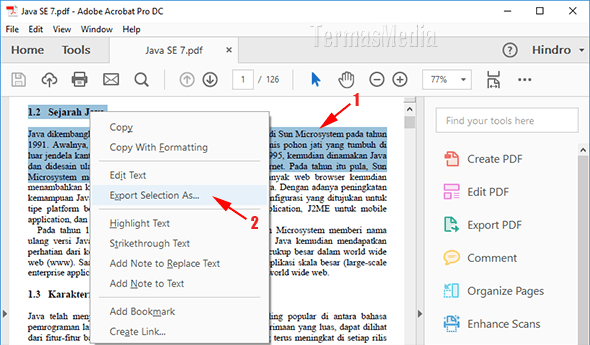
Cara Konversi Bagian Tertentu PDF Ke Microsoft Word Di Adobe Acrobat -
Setelah file Word terbuka, periksa kembali elemen gambar dan tabel yang mungkin mengalami pergeseran. Gunakan fitur “Find and Replace” untuk memperbaiki istilah yang konsisten. Proses ini memastikan dokumen akhir siap dipublikasikan.
-
Terakhir, simpan dokumen dalam format Word dan, bila diperlukan, ekspor kembali ke PDF untuk distribusi final. Menyimpan versi Word memungkinkan Anda melakukan revisi di masa mendatang tanpa harus mengulang konversi. Dengan cara ini, alur kerja menjadi lebih fleksibel.
Alternatif Alat Konversi Gratis dan Berbayar
Berbagai aplikasi desktop seperti Nitro PDF atau Foxit PhantomPDF menawarkan fitur konversi yang lebih canggih dibandingkan Adobe Acrobat Reader standar. Aplikasi berbayar biasanya menyediakan kontrol detail pada elemen header, footer, dan metadata dokumen.
Namun, layanan gratis seperti Smallpdf atau PDF2Go tetap cukup memadai untuk kebutuhan sehari-hari. Mereka biasanya membatasi ukuran file atau jumlah konversi per hari, tetapi tetap memberikan hasil yang layak untuk dokumen teks biasa.
Tips Menjaga Konsistensi Format Setelah Konversi
Pastikan font yang digunakan dalam PDF tersedia di sistem Anda sebelum melakukan konversi, karena ketidaksesuaian font dapat merusak tampilan teks. Jika font tidak tersedia, gantilah dengan font standar seperti Arial atau Times New Roman setelah file terbuka di Word.
Gunakan fitur “Style” di Microsoft Word untuk menstandardisasi heading, subheading, dan paragraf. Dengan cara ini, perubahan format dapat dilakukan secara massal, menghemat waktu editing. Selain itu, lakukan pemeriksaan spelling dan grammar untuk menghindari kesalahan yang tidak terdeteksi pada PDF asli.
Kesimpulan
Mengubah Adobe Acrobat Reader ke Word kini lebih mudah berkat beragam opsi konversi, baik offline maupun online. Pilihlah metode yang paling sesuai dengan kebutuhan keamanan, kecepatan, dan volume dokumen Anda. Dengan mengikuti langkah-langkah yang tepat, Anda dapat menghasilkan dokumen Word yang akurat dan siap diedit kapan saja.
Tinggalkan Balasan