

Anda sering menemukan file PDF yang ingin diedit menjadi dokumen Word? Artikel ini memberikan panduan lengkap untuk mengubah PDF ke Word 2013 secara efisien. Ikuti langkah demi langkah agar hasil konversi optimal.
Persiapan Awal
Langkah pertama adalah memastikan file PDF yang akan diubah berada dalam kondisi baik dan tidak diproteksi. Periksa ukuran file agar tidak melebihi kapasitas penyimpanan yang tersedia.
Selanjutnya, pastikan perangkat Anda berjalan di Laptop Windows 11 untuk kompatibilitas maksimal dengan Office 2013. Update sistem operasi dapat meningkatkan kinerja proses konversi.
-
Langkah 1: Tentukan lokasi file PDF yang ingin diubah.
Buka folder penyimpanan dan pastikan file dapat dibuka dengan PDF reader.
-
Langkah 2: Buka Microsoft Word 2013.
Jika belum terpasang, instal Office 2013 melalui paket resmi Microsoft.
-
Langkah 3: Siapkan folder khusus untuk menyimpan hasil dokumen Word.
Menentukan tempat penyimpanan memudahkan pencarian file setelah proses selesai.
Proses Konversi dengan Word 2013
Word 2013 memiliki fitur bawaan yang dapat Convert PDF into Word secara otomatis. Fitur ini memudahkan Anda tanpa perlu software tambahan.
Setelah file terbuka, periksa elemen-elemen penting seperti gambar, tabel, dan format teks. Beberapa elemen mungkin memerlukan penyesuaian manual.
-
Langkah 4: Pilih menu “File” → “Buka” dan arahkan ke file PDF yang sudah dipersiapkan.
Word akan memulai proses mengubah PDF menjadi dokumen yang dapat diedit.
-
Langkah 5: Lakukan Menyalin Tabel Dari PDF ke dokumen Word.
Jika tabel tidak terformat dengan baik, sesuaikan kolom dan baris secara manual.
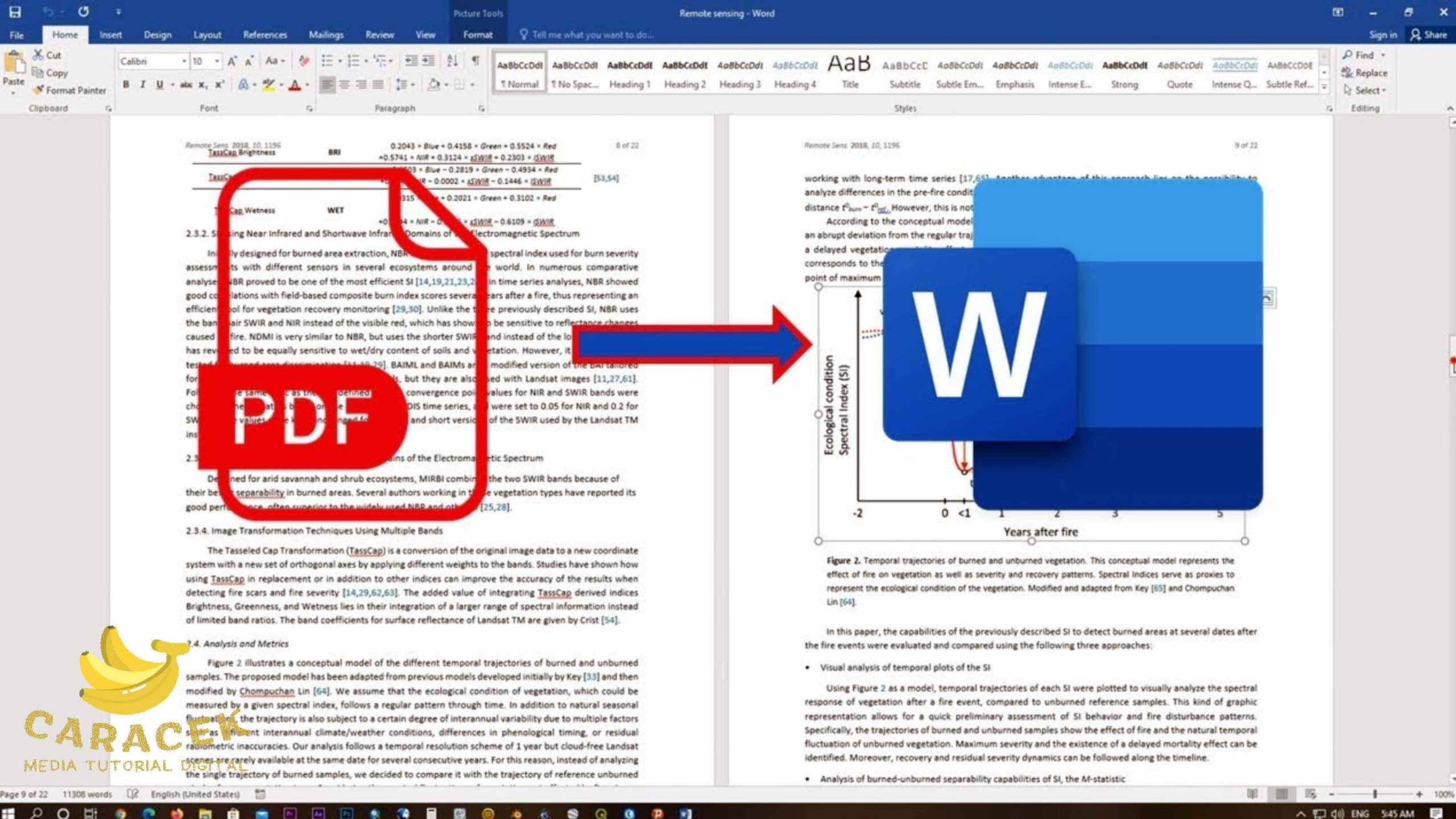
Begini 5 Pilihan Cara Mengubah PDF ke Word di Laptop dan HP – Caracek -
Langkah 6: Tambahkan gambar yang terpotong dengan menggunakan fitur “Insert”.
Anda dapat menempelkan gambar secara langsung dari clipboard atau file sumber.
-
Langkah 7: Simpan dokumen hasil konversi dengan format .docx melalui “File” → “Save As”.
Pilih folder yang telah Anda siapkan pada langkah sebelumnya.
Penyempurnaan Hasil
Setelah dokumen berhasil diubah, periksa kembali tata letak dan konsistensi gaya teks. Penyesuaian ini penting untuk menjaga profesionalitas dokumen.
Gunakan fitur pemeriksaan ejaan dan grammar di Word untuk memastikan tidak ada kesalahan penulisan. Ini meningkatkan kualitas akhir dokumen.
-
Langkah 8: Perbaiki heading dan subheading agar sesuai dengan struktur dokumen.
Sesuaikan ukuran font dan warna jika diperlukan.
-
Langkah 9: Lakukan pengecekan akhir pada semua halaman, pastikan tidak ada bagian yang terlewat.
Jika ada bagian yang masih berformat PDF, ulangi proses konversi pada bagian tersebut.
-
Langkah 10: Jika Anda membutuhkan versi PDF kembali, gunakan “Save As” → “PDF”.
Fitur ini memungkinkan Convert Word to PDF Online secara offline tanpa perlu layanan internet.
Kesimpulan
Dengan mengikuti tutorial cara mengubah PDF ke Word 2013 ini, Anda dapat mengubah dokumen secara cepat dan akurat. Proses meliputi persiapan, konversi, serta penyempurnaan akhir.
Manfaatkan fitur bawaan Word untuk menghemat waktu dan menghasilkan dokumen yang siap dipublikasikan.
Tinggalkan Balasan