

Mengubah dokumen PDF menjadi format Word sering menjadi kebutuhan mendesak bagi banyak orang. Adobe Reader, yang umumnya dikenal sebagai pembaca PDF, ternyata memiliki keterbatasan dalam fitur konversi ini. Artikel ini akan membahas langkah-langkah praktis yang bisa Anda coba pada tahun 2026.
Memahami Kemampuan Adobe Reader dalam Konversi PDF
Adobe Reader versi gratis hanya menyediakan fitur untuk melihat, memberi tanda, dan mencetak dokumen PDF. Fitur konversi ke Word sebenarnya tersedia di produk berbayar yaitu Adobe Acrobat Pro DC.
Meskipun begitu, masih ada beberapa cara alternatif yang bisa dilakukan dengan memanfaatkan Adobe Reader itu sendiri. Anda bisa menggunakan fitur ekspor teks atau menyalin konten secara manual sebagai jalan keluar sementara.
Mengecek Versi Adobe Reader yang Anda Gunakan
Pastikan Anda menggunakan Adobe Reader versi terbaru agar mendapatkan pembaruan fitur dan keamanan. Buka menu Help lalu pilih About Adobe Reader untuk melihat nomor versi yang terpasang.
Jika versi Anda sudah usang, segera lakukan pembaruan melalui situs resmi Adobe. Versi terbaru biasanya memiliki performa lebih baik dalam menangani dokumen kompleks.
Cara Mengubah PDF ke Word Menggunakan Fitur Bawaan
Meskipun tidak sempurna, Anda bisa memanfaatkan fitur Save As Text pada Adobe Reader untuk mengekstrak isi dokumen. Cara ini efektif untuk PDF yang berisi teks biasa tanpa banyak gambar atau tabel.
- Buka dokumen PDF Anda menggunakan Adobe Reader.
- Klik menu File lalu pilih Save As Other.
- Pilih opsi Text (.txt) atau Microsoft Word (.docx) jika tersedia.
- Simpan file hasil konversi ke lokasi yang Anda inginkan.
- Buka file tersebut menggunakan Microsoft Word untuk penyempurnaan format.
Perlu diingat bahwa metode ini mungkin tidak mempertahankan tata letak asli secara sempurna. Anda perlu melakukan penyesuaian manual pada paragraf, spasi, dan elemen visual lainnya.
Metode Alternatif: Menggunakan Fitur Salin dan Tempel
Untuk dokumen yang tidak terlalu panjang, Anda bisa menyalin teks langsung dari Adobe Reader lalu menempelkannya ke Word. Klik kanan pada area teks yang diinginkan dan pilih Copy, atau gunakan pintasan Ctrl+C.
Setelah itu, buka Microsoft Word dan tempelkan dengan menekan Ctrl+V. Gunakan opsi Paste Special jika ingin mempertahankan atau menghapus format asli sesuai kebutuhan Anda.
Metode ini paling cocok untuk mengambil kutipan atau bagian tertentu dari PDF tanpa perlu mengonversi seluruh dokumen. Namun, hasilnya tidak akan menyertakan gambar atau grafik yang ada di dalam PDF.
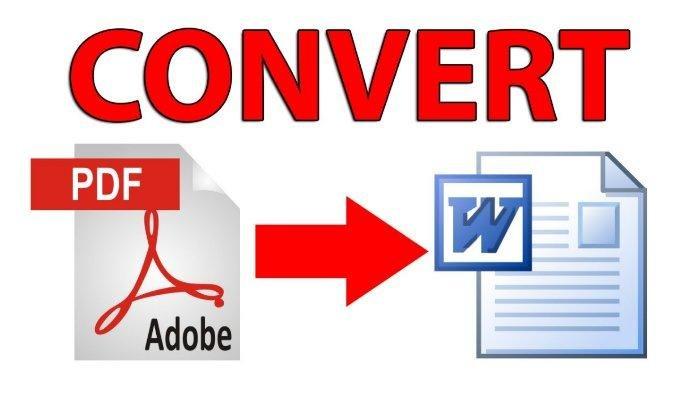
Rekomendasi Alat Konversi Online untuk Hasil Maksimal
Jika Adobe Reader tidak memberikan hasil memuaskan, Anda bisa beralih ke layanan konversi online yang banyak tersedia. Beberapa situs populer seperti Smallpdf, ILovePDF, dan Zamzar menawarkan konversi pdf ke word secara gratis.
- Smallpdf: Mendukung konversi batch dan menjaga kerapian format.
- ILovePDF: Memiliki antarmuka sederhana dan hasil akurat.
- Zamzar: Mendukung berbagai format output termasuk docx.
- Adobe Acrobat Online: Solusi resmi dari Adobe untuk pengguna gratis.
Pastikan Anda menggunakan layanan online yang terpercaya untuk menjaga kerahasiaan dokumen. Hindari mengunggah file yang bersifat sensitif atau rahasia ke situs yang tidak jelas keamanannya.
Langkah Konversi Menggunakan Adobe Acrobat Online
Kunjungi situs resmi Adobe Acrobat Online lalu pilih menu Convert PDF to Word. Unggah file PDF Anda, tunggu proses konversi selesai, lalu unduh hasilnya.
Layanan ini gratis untuk penggunaan terbatas dan hasil konversinya cukup baik. Anda hanya perlu memiliki akun Adobe untuk dapat mengakses fitur tersebut.
Tips Mengoptimalkan Hasil Konversi PDF ke Word
Agar hasil konversi lebih rapi, pastikan dokumen PDF asli tidak dalam bentuk pindaian atau gambar. PDF yang berasal dari teks digital akan lebih mudah dikonversi dibandingkan hasil scan.
Jika Anda berurusan dengan PDF hasil scan, gunakan fitur OCR (Optical Character Recognition) yang tersedia di beberapa alat konversi. Fitur ini akan mengenali teks dalam gambar dan mengubahnya menjadi teks yang dapat diedit.
Setelah konversi selesai, selalu periksa ulang dokumen Word untuk memastikan tidak ada teks yang hilang atau salah format. Lakukan penyuntingan kecil jika diperlukan sebelum menyimpan versi final.
Kesimpulan
Mengubah PDF ke Word dengan Adobe Reader memang memiliki keterbatasan, tetapi masih ada beberapa cara yang bisa dicoba. Mulai dari fitur ekspor teks, salin-tempel manual, hingga beralih ke layanan online yang lebih andal.
Pilih metode yang paling sesuai dengan kebutuhan dan tingkat kerumitan dokumen Anda. Dengan mengikuti tutorial ini, Anda tetap bisa mendapatkan file Word yang dapat diedit meskipun hanya menggunakan Adobe Reader versi gratis.
Tinggalkan Balasan