

Seringkali pengguna Microsoft Word menemukan teks yang tiba‑tiba berubah menjadi karakter Mandarin, padahal dokumen asli berbahasa Indonesia. Masalah ini biasanya disebabkan oleh pengaturan bahasa yang tidak tepat atau add‑ins yang mengganggu. Artikel ini menjelaskan lima langkah efektif untuk mengembalikan tampilan tulisan Word yang rusak menjadi normal kembali.
1. Pastikan bahasa pemeriksaan Sesuai dengan Dokumen
Word menandai kata yang tidak dikenali oleh kamus bahasa yang dipilih, sehingga teks dapat berubah menjadi simbol asing. Pilih seluruh isi dokumen dengan Ctrl+A, lalu buka tab Review dan pilih Language → Set Proofing Language. Pada daftar, tentukan Indonesian (Indonesia) dan klik OK untuk menyimpan perubahan.
Setelah bahasa pemeriksaan diubah, Word akan menggunakan kamus Indonesia untuk memeriksa ejaan dan tidak lagi menampilkan karakter Mandarin yang tidak relevan. Langkah ini juga membantu mengurangi garis merah di bawah kata-kata khusus. Pastikan bahasa yang dipilih konsisten di seluruh bagian dokumen.
Jika dokumen berisi bagian berbahasa lain, Anda dapat menandai bagian tersebut secara terpisah dan mengatur bahasa masing‑masing. Dengan cara ini, Word tidak akan menganggap kata asing sebagai kesalahan ejaan.
2. Matikan Pemeriksaan Ejaan Otomatis Sementara
Fitur pemeriksaan ejaan otomatis dapat menyebabkan Word menandai teks yang sebenarnya benar sebagai kesalahan. Buka File → Options, lalu pilih menu Proofing. Hapus centang pada kotak “Check spelling as you type”.
Menonaktifkan pemeriksaan ejaan memberi Anda ruang untuk mengetik tanpa gangguan visual, terutama bila sedang menyalin teks dari sumber lain. Setelah selesai, Anda dapat mengaktifkan kembali fitur tersebut untuk memastikan tidak ada typo.
Jika Anda juga ingin menonaktifkan pemeriksaan tata bahasa, hapus centang pada “Mark grammar errors as you type”. Pengaturan ini membantu mengurangi tanda‑tanda yang tidak diinginkan pada dokumen berbahasa Indonesia.
3. Periksa Add‑ins Pemeriksa Ejaan Pihak Ketiga
Beberapa add‑ins seperti Grammarly atau LanguageTool menambahkan lapisan pemeriksaan ejaan tambahan yang dapat mengubah tampilan teks. Buka File → Options → COM Add‑ins. Pada daftar, hilangkan centang pada add‑ins yang tidak diperlukan.
Setelah menonaktifkan add‑ins, restart Word untuk memastikan perubahan diterapkan. Jika masalah tulisan Mandarin masih muncul, coba hapus add‑ins satu per satu untuk menemukan penyebab spesifik.
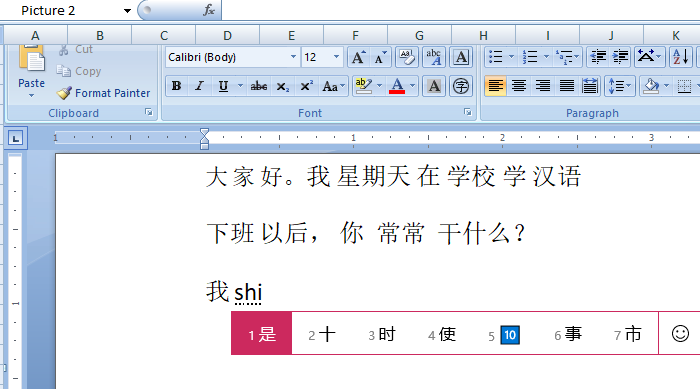
Pastikan Anda hanya mengaktifkan add‑ins yang memang mendukung bahasa Indonesia, sehingga tidak terjadi konflik dengan kamus default Word.
4. Reset Template Normal.dotm ke Pengaturan Bawaan
Template Normal.dotm menyimpan pengaturan default Word, termasuk bahasa dan format pemeriksaan. Jika template sudah terkontaminasi, teks dapat berubah menjadi karakter asing tanpa sebab jelas.
Tutup semua jendela Word, tekan Windows+R, ketik %appdata%MicrosoftTemplates, dan tekan Enter. Temukan file Normal.dotm, ubah namanya menjadi Normal-old.dotm. Saat Anda membuka Word kembali, program akan membuat template baru secara otomatis.
Template baru akan memulihkan pengaturan standar, sehingga masalah tulisan Mandarin yang muncul karena konfigurasi lama dapat teratasi. Simpan salinan template lama sebagai cadangan bila diperlukan.
5. Gunakan Fitur Bahasa Mandarin Secara Manual bila Diperlukan
Jika Anda memang perlu menulis dalam bahasa Mandarin, aktifkan bahasa tersebut secara selektif daripada mengubah seluruh dokumen. Pilih teks yang ingin diubah, buka Review → Language → Set Proofing Language, lalu pilih Chinese (Simplified) atau Chinese (Traditional).
Dengan mengatur bahasa hanya pada bagian tertentu, Word tidak akan menganggap keseluruhan dokumen sebagai teks Mandarin, sehingga tidak terjadi perubahan tak diinginkan pada bagian lain. Pastikan Anda menandai semua bagian yang memang berbahasa Mandarin.
Setelah selesai, kembali ke bahasa Indonesia untuk melanjutkan penulisan. Pengaturan ini memberi fleksibilitas tanpa mengorbankan kestabilan tampilan dokumen.
Kesimpulan
Masalah tulisan Word rusak berubah menjadi tulisan Mandarin biasanya berakar pada pengaturan bahasa, add‑ins, atau template yang tidak sesuai. Dengan mengikuti lima langkah di atas, Anda dapat mengembalikan dokumen ke tampilan semula dan menghindari gangguan visual.
Selalu periksa bahasa pemeriksaan, matikan fitur otomatis bila tidak diperlukan, kelola add‑ins, dan reset template bila perlu. Pendekatan sistematis ini memastikan pengalaman menulis yang lebih lancar dan produktif.
Tinggalkan Balasan