

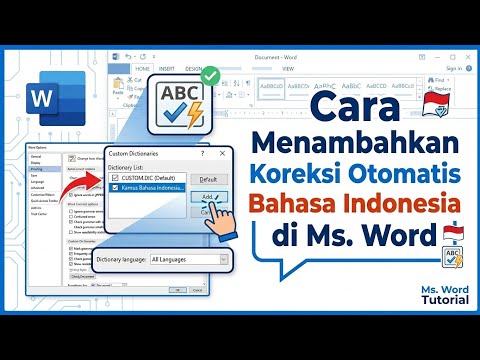
Fitur koreksi otomatis di Microsoft Word memang sangat membantu untuk menulis tanpa khawatir salah eja. Namun, terkadang pengaturan bahasa yang tidak sesuai justru mengganggu produktivitas. Artikel ini akan memandu Anda langkah demi langkah tentang cara mengubah bahasa koreksi otomatis MS Word agar sesuai dengan kebutuhan.
Mengapa Perlu mengubah bahasa Koreksi Otomatis?
Setiap pengguna memiliki preferensi bahasa yang berbeda saat mengetik dokumen. Jika Word secara otomatis mengoreksi dengan bahasa yang salah, hasil tulisan bisa menjadi tidak rapi.
Kesalahan umum terjadi saat Anda membuka Microsoft Word dan fitur tersebut masih menggunakan bahasa Inggris. Oleh karena itu, penting untuk mengetahui cara mengubah bahasa di Word agar proses koreksi berjalan akurat.
Langkah-Langkah Mengubah Bahasa Koreksi Otomatis
1. Buka Menu Opsi di Word
Pertama, buka dokumen Word Anda dan klik tab “File” di pojok kiri atas. Selanjutnya, pilih “Options” atau “Opsi” untuk masuk ke pengaturan program.
Setelah jendela opsi terbuka, cari dan klik kategori “Language” atau “Bahasa”. Di sinilah Anda bisa menyesuaikan pengaturan bahasa untuk koreksi otomatis.
2. Pilih Bahasa yang Diinginkan
Pada bagian “Choose Editing Languages”, Anda akan melihat daftar bahasa yang tersedia. Pilih bahasa Indonesia atau bahasa lain yang Anda butuhkan, lalu klik “Set as Default”.
Pastikan Anda juga mengatur bahasa pada bagian “Screen Tip Language” agar petunjuk dan koreksi tampil sesuai. Jangan lupa klik “OK” untuk menyimpan perubahan.
3. Mengatasi Spasi yang Jauh di Word
Salah satu masalah yang sering muncul setelah mengubah bahasa adalah spasi yang tidak normal. Untuk mengatasi hal ini, Anda bisa mempelajari cara agar spasi Word tidak jauh melalui pengaturan paragraf.
Buka tab “Home”, lalu klik ikon panah kecil di pojok kanan bawah grup “Paragraph”. Di jendela yang muncul, atur opsi “Spacing” menjadi “Single” dan hapus centang pada “Don’t add space between paragraphs of the same style”.
Dengan demikian, Anda sudah berhasil melakukan cara mengatasi spasi yang jauh di Word tanpa mengganggu tata letak dokumen.
Tips Tambahan untuk Pengaturan AutoCorrect
Selain mengubah bahasa, Anda juga bisa menyesuaikan fitur AutoCorrect agar lebih sesuai. Buka menu “File” > “Options” > “Proofing” > “AutoCorrect Options”.
Di sini, Anda bisa menambahkan kata-kata khusus atau menonaktifkan koreksi tertentu. Misalnya, jika Anda sering mengetik istilah teknis, pastikan Word tidak otomatis mengubahnya.
Jangan lupa untuk memeriksa pengaturan bahasa pada setiap dokumen baru. Terkadang, cara membuat auto di Word memerlukan penyesuaian manual agar konsisten.
Kesimpulan
Mengubah bahasa koreksi otomatis di MS Word adalah langkah sederhana namun berdampak besar pada kenyamanan menulis. Dengan mengikuti panduan di atas, Anda bisa bekerja lebih efisien tanpa gangguan koreksi yang salah.
Pastikan Anda selalu memeriksa pengaturan bahasa setiap kali memulai proyek baru. Selamat mencoba dan semoga artikel ini bermanfaat untuk meningkatkan produktivitas Anda.

Tinggalkan Balasan