

Microsoft Word adalah alat pengolah kata yang sangat populer untuk membuat berbagai dokumen profesional. Salah satu fitur yang sering dibutuhkan adalah kemampuan untuk mengubah format baris kredit byline, termasuk spasi dan jarak antar elemen.
Memahami cara mengatur spasi di Word sangat penting untuk menghasilkan dokumen yang rapi dan mudah dibaca. Artikel ini akan membahas langkah-langkah praktis untuk mengubah baris kredit byline dan mengatur spasi di berbagai versi Microsoft Word.
Mengenal Baris Kredit Byline di Word
Baris kredit byline adalah bagian yang mencantumkan nama penulis atau kontributor dalam sebuah dokumen. Bagian ini sering ditemukan di artikel, laporan, atau makalah ilmiah.
Mengubah format baris kredit byline meliputi penyesuaian spasi antar baris, jarak antar paragraf, dan jarak antar huruf. Pengaturan yang tepat akan membuat byline terlihat profesional dan sesuai dengan pedoman format yang ditentukan.
Mengapa Spasi Penting untuk Byline?
Spasi yang tepat pada baris kredit byline meningkatkan keterbacaan dan estetika dokumen. Pembaca dapat dengan mudah mengidentifikasi informasi penulis tanpa merasa terganggu oleh tata letak yang berantakan.
Selain itu, banyak institusi pendidikan dan perusahaan memiliki aturan ketat mengenai format spasi. Mengikuti aturan ini menunjukkan perhatian terhadap detail dan profesionalisme dalam pembuatan dokumen.
Cara Mengatur Spasi Antar Baris untuk Byline
Langkah pertama adalah membuka dokumen Microsoft Word yang ingin diedit. Blok teks pada baris kredit byline yang akan diubah spasinya.
Setelah itu, klik tab Home dan cari ikon Line and Paragraph Spacing yang berbentuk teks dengan anak panah di sampingnya. Pilih opsi yang diinginkan seperti single, 1.5 lines, atau double sesuai kebutuhan.
Anda juga bisa menggunakan pintasan keyboard untuk mempercepat proses. Tekan Ctrl+1 untuk spasi tunggal, Ctrl+5 untuk spasi 1.5, dan Ctrl+2 untuk spasi ganda pada teks yang sudah diblok.
Mengatur Spasi Antar Paragraf di Byline
Spasi antar paragraf berguna untuk memberikan jarak antara nama penulis dengan jabatan atau informasi lainnya. Blok seluruh teks byline dengan menekan Ctrl+A jika ingin mengedit seluruh dokumen.
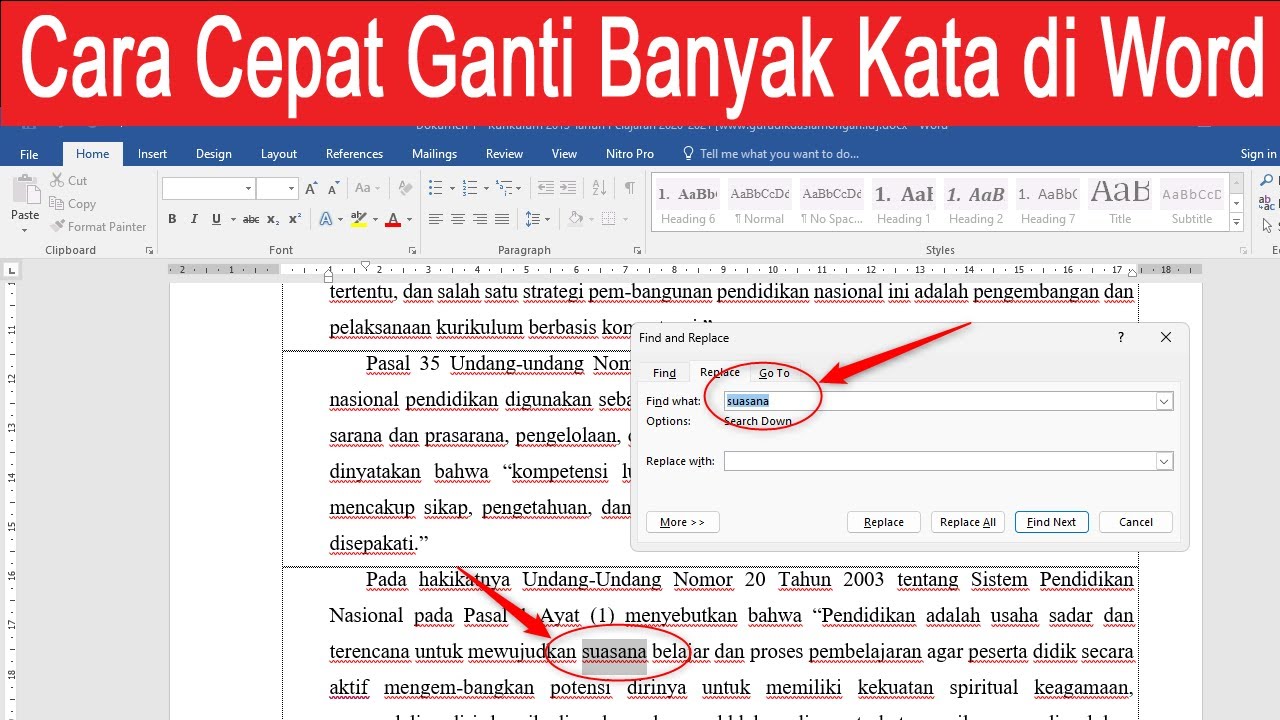
Kembali ke ikon Line and Paragraph Spacing, lalu pilih Add Space Before Paragraph untuk menambah jarak di atas paragraf. Pilih Remove Space After Paragraph untuk menghilangkan jarak di bawah paragraf.
Perubahan akan langsung terlihat setelah Anda memilih opsi tersebut. Pastikan untuk menyesuaikan jarak agar byline terlihat seimbang dengan elemen lain di dokumen.
Mengubah Spasi Antar Huruf di Byline
Untuk mengatur jarak antar huruf, blok teks byline yang ingin diubah. Klik ikon anak panah kecil di pojok kanan bawah grup Font pada tab Home.
Di kotak dialog yang muncul, pilih tab Advanced dan cari bagian Character Spacing. Pada kolom Spacing, pilih Expanded untuk merenggangkan huruf atau Condensed untuk merapatkannya.
Atur nilai di kolom By sesuai keinginan, lalu klik OK. Perubahan ini sangat berguna jika Anda ingin membuat byline terlihat lebih artistik atau sesuai dengan desain tertentu.
Tips Mengatur Spasi untuk Berbagai Kebutuhan
Selain untuk byline, pengaturan spasi ini bisa diterapkan pada seluruh dokumen. Pastikan untuk konsisten menggunakan satu jenis spasi agar dokumen terlihat seragam.
Jika Anda bekerja dengan dokumen panjang seperti skripsi atau laporan, gunakan fitur Styles untuk menyimpan pengaturan spasi. Ini akan memudahkan Anda menerapkan format yang sama di bagian lain tanpa harus mengulang langkah manual.
Jangan lupa untuk selalu memeriksa hasil akhir dengan mencetak pratinjau. Terkadang tampilan di layar berbeda dengan hasil cetak, terutama untuk spasi antar huruf yang terlalu renggang.
Kesimpulan
Mengubah baris kredit byline di Word sebenarnya mudah dilakukan dengan memahami fitur spasi yang tersedia. Mulai dari spasi antar baris, paragraf, hingga huruf, semuanya bisa diatur sesuai kebutuhan.
Dengan mengikuti panduan ini, Anda dapat membuat dokumen yang rapi dan profesional tanpa kesulitan. Praktikkan langsung langkah-langkah di atas untuk meningkatkan kualitas dokumen Anda di tahun 2026.

Tinggalkan Balasan