

Mengubah bahasa pada tab Microsoft Word adalah langkah penting untuk memastikan dokumen Anda terbaca dengan benar. Fitur ini membantu pengguna menyesuaikan antarmuka dan alat proofing sesuai kebutuhan bahasa. Tanpa pengaturan yang tepat, ejaan dan tata bahasa bisa tidak akurat.
Artikel ini akan membahas cara mengubah bahasa pada tab Microsoft Word secara rinci. Anda akan mempelajari langkah-langkah instalasi, aktivasi, dan penggunaan alat pemeriksa ejaan. Panduan ini dirancang untuk tahun 2026 dengan informasi terbaru.
Mengapa Perlu Mengubah Bahasa pada Microsoft Word?
Mengubah bahasa pada Microsoft Word meningkatkan produktivitas dan akurasi penulisan. Dengan bahasa yang sesuai, alat proofing dapat mendeteksi kesalahan ejaan secara otomatis. Ini sangat berguna bagi penulis profesional dan pelajar yang menggunakan Bahasa Indonesia.
Selain itu, cara mengubah bahasa di word memungkinkan Anda mengakses kamus khusus. Misalnya, kamus Bahasa Indonesia dapat ditambahkan untuk memeriksa ejaan yang benar. Langkah ini mencegah miskomunikasi dan menjaga kredibilitas dokumen.
Manfaat Utama Mengubah Bahasa
- Meningkatkan ketepatan ejaan dan tata bahasa dalam dokumen.
- Memudahkan penggunaan fitur spelling & grammar sesuai bahasa lokal.
- Mendukung penulisan profesional tanpa kesalahan yang mengganggu.
Dengan pengaturan bahasa yang benar, Anda dapat menghindari kesalahan umum. Dokumen akan terlihat lebih rapi dan profesional di mata pembaca. Ini adalah investasi kecil untuk kualitas tulisan yang lebih baik.
Langkah-Langkah Cara Mengubah Bahasa pada Tab Microsoft Word
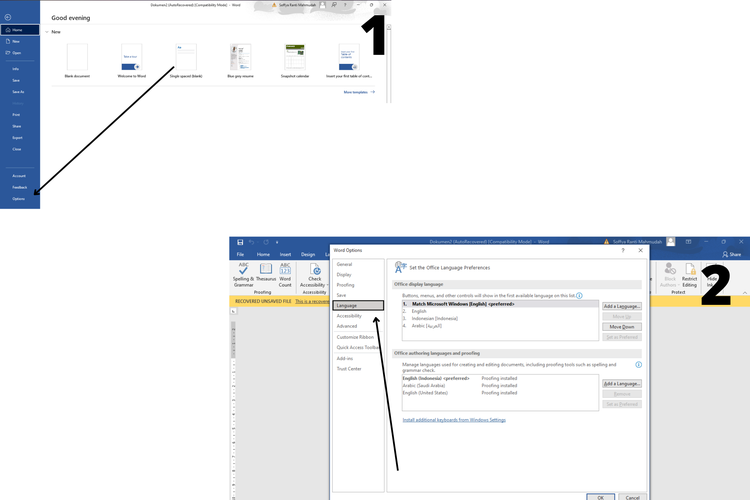
Proses cara mengubah bahasa pada tab microsoft word cukup sederhana. Mulailah dengan membuka dokumen Word dan klik menu File atau Office Button. Pilih Options untuk masuk ke pengaturan lanjutan.
Setelah itu, navigasi ke tab Language atau Bahasa. Di sini, Anda dapat memilih bahasa tampilan dan bahasa proofing. Pastikan untuk mengunduh paket bahasa jika diperlukan melalui pengaturan Windows.
Instalasi Paket Bahasa Tambahan
Jika bahasa yang diinginkan belum tersedia, Anda perlu menambahkannya. Buka pengaturan bahasa di sistem operasi, lalu unduh paket bahasa Indonesia. Setelah terinstal, restart Word untuk menerapkan perubahan.
Langkah ini juga berlaku untuk cara mengubah bahasa di laptop dengan sistem Windows. Pastikan koneksi internet stabil saat mengunduh paket bahasa. Setelah selesai, bahasa baru akan muncul di daftar opsi Word.
Mengaktifkan Proofing Bahasa Indonesia
Untuk mengaktifkan proofing, buka tab Review dan klik Language. Pilih Set Proofing Language, lalu centang Bahasa Indonesia. Jangan lupa aktifkan opsi Detect language automatically untuk deteksi otomatis.
Setelah itu, Anda bisa menggunakan fitur Spelling & Grammar untuk memeriksa ejaan. Alat ini akan menyorot kata yang salah dan memberikan saran perbaikan. Ini adalah cara mengubah bahasa di microsoft word yang paling efektif.
Cara Mengubah Tema Word dan Bahasa Secara Bersamaan
Selain bahasa, Anda mungkin ingin mengubah tema Word agar sesuai selera. Cara mengubah theme word dapat dilakukan melalui menu File > Options > General. Di bagian Personalize your copy of Microsoft Office, pilih tema yang diinginkan.
Perubahan tema tidak memengaruhi pengaturan bahasa. Anda bisa menggabungkan keduanya untuk pengalaman menulis yang nyaman. Pastikan untuk menyimpan pengaturan sebelum menutup jendela Options.
Bagi yang ingin cara mengubah tema word lebih lanjut, eksplorasi opsi warna dan font. Tema gelap atau terang dapat dipilih sesuai preferensi. Ini membantu mengurangi kelelahan mata saat bekerja dalam waktu lama.
Tips Mengoptimalkan Penggunaan Bahasa di Word
Setelah berhasil mengubah bahasa, ada beberapa tips untuk memaksimalkan fitur. Pertama, aktifkan Check spelling as you type di menu Proofing. Ini akan memeriksa ejaan secara real-time saat Anda mengetik.
Kedua, tambahkan kata khusus ke kamus jika sering digunakan. Caranya, klik kanan kata yang disorot dan pilih Add to Dictionary. Ini mencegah kata tersebut ditandai sebagai salah di masa depan.
Terakhir, gunakan fitur Thesaurus untuk mencari sinonim. Ini membantu memperkaya kosakata dan menghindari pengulangan kata. Dengan begitu, dokumen Anda akan lebih variatif dan menarik.
Kesimpulan
Mengubah bahasa pada tab Microsoft Word adalah proses mudah yang memberikan manfaat besar. Dengan mengikuti panduan ini, Anda dapat menyesuaikan antarmuka dan alat proofing sesuai kebutuhan. Pastikan untuk selalu memperbarui paket bahasa agar kompatibel dengan versi Word terbaru.
Dokumen yang bebas dari kesalahan ejaan mencerminkan profesionalisme dan ketelitian. Mulailah dengan mengatur bahasa sekarang untuk meningkatkan kualitas tulisan Anda. Semoga panduan cara mengubah bahasa pada tab microsoft word ini bermanfaat.



Tinggalkan Balasan