

Microsoft Word 2013 adalah salah satu aplikasi pengolah kata yang paling populer di dunia. Banyak pengguna yang ingin mengubah bahasa antarmuka atau bahasa proofing agar sesuai dengan kebutuhan mereka.
Menguasai cara mengubah bahasa microsoft word 2013 sangat penting untuk meningkatkan produktivitas. Dengan pengaturan bahasa yang tepat, Anda bisa menulis dokumen dengan lebih akurat dan profesional.
Mengapa Perlu Mengubah Bahasa di Microsoft Word 2013?
mengubah bahasa di Word membantu Anda menyesuaikan ejaan dan tata bahasa sesuai dengan bahasa yang digunakan. Ini sangat berguna jika Anda sering menulis dalam Bahasa Indonesia atau bahasa asing lainnya.
Dengan memahami cara mengubah bahasa di Microsoft Word, Anda dapat menghindari kesalahan ejaan yang mengganggu. Fitur proofing akan bekerja lebih optimal jika bahasa sudah diatur dengan benar.
Manfaat Mengatur Bahasa Proofing
Salah satu manfaat utama adalah kemampuan untuk mengecek ejaan secara otomatis. Anda tidak perlu lagi khawatir tentang typo atau kesalahan grammar saat mengetik.
Selain itu, Anda juga bisa belajar cara mengubah theme word agar tampilan dokumen lebih menarik. Namun, fokus utama tetaplah pada pengaturan bahasa untuk memastikan kualitas tulisan.
Langkah-Langkah Cara mengubah bahasa microsoft word 2013
Proses ini terbagi menjadi dua bagian utama: mengubah bahasa antarmuka dan mengubah bahasa proofing. Keduanya sama pentingnya untuk kenyamanan Anda saat menggunakan Word.
Berikut adalah panduan lengkap cara mengubah bahasa di word 2013 yang bisa Anda ikuti dengan mudah. Pastikan Anda mengikuti setiap langkah dengan saksama.
Mengubah Bahasa Antarmuka (Display Language)
Pertama, buka Microsoft Word 2013 dan klik tab File di pojok kiri atas. Kemudian, pilih Options untuk masuk ke jendela pengaturan Word.
Di jendela Word Options, klik menu Language. Pada bagian Choose Display Language, pilih bahasa yang Anda inginkan dari daftar yang tersedia, lalu klik Set as Default.
Setelah itu, restart Word untuk melihat perubahan bahasa antarmuka. Jika bahasa yang diinginkan belum terinstal, Anda perlu mengunduh Language Pack dari situs resmi Microsoft.
Mengubah Bahasa Proofing (Editing Language)
Untuk mengubah bahasa proofing, kembali ke menu Language di Word Options. Pada bagian Choose Editing Languages, pilih bahasa yang akan digunakan untuk pengecekan ejaan.
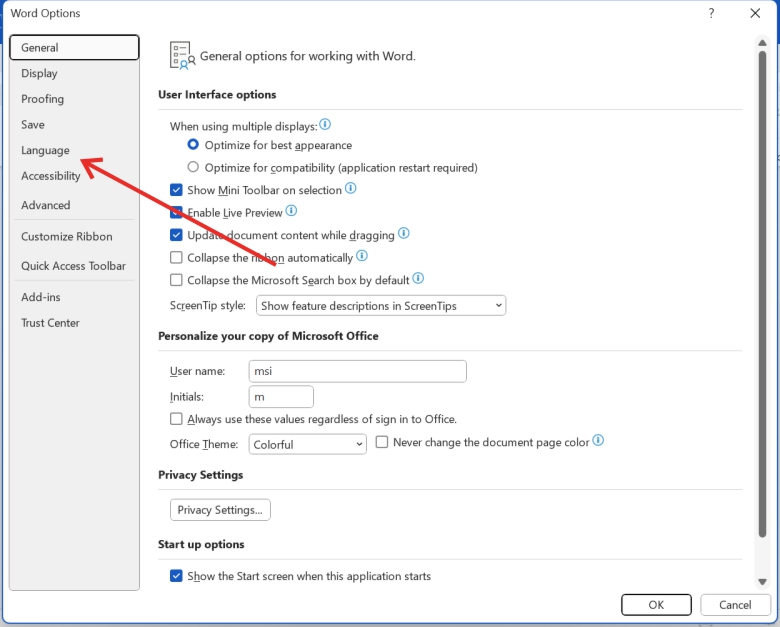
Klik Add untuk menambahkan bahasa baru, lalu centang opsi Do not check spelling or grammar jika diperlukan. Pastikan bahasa yang dipilih sudah terinstal dengan benar.
Jika bahasa Indonesia belum ada, Anda bisa menginstal proofing tools secara terpisah. Ini adalah cara mengubah bahasa di laptop agar Word bisa mendeteksi ejaan Bahasa Indonesia dengan akurat.
Cara Menginstal Proofing Tools Bahasa Indonesia
Proofing tools adalah paket tambahan yang berisi kamus ejaan dan tata bahasa. Tanpa ini, Word tidak akan bisa mengecek ejaan Bahasa Indonesia secara otomatis.
Anda bisa mengunduh Language Accessory Pack dari situs Microsoft. Setelah diinstal, ikuti langkah cara mengubah bahasa di microsoft office untuk mengaktifkannya di Word 2013.
Mengaktifkan Pengecekan Ejaan Otomatis
Setelah bahasa proofing terinstal, buka tab Review di Word dan klik Language. Pilih Set Proofing Language, lalu centang opsi Detect language automatically.
Selanjutnya, aktifkan fitur Check spelling as you type di menu Proofing. Dengan cara ini, Word akan langsung menyorot kata yang salah eja saat Anda mengetik.
Ini adalah salah satu cara belajar microsoft word yang paling efektif untuk meningkatkan kualitas dokumen. Anda bisa menghemat waktu karena tidak perlu mengecek ejaan secara manual.
Tips Mengatasi Masalah Bahasa di Word 2013
Kadang kala, perubahan bahasa tidak langsung terlihat setelah pengaturan. Coba restart aplikasi atau komputer Anda untuk memastikan pengaturan diterapkan.
Jika bahasa proofing tidak berfungsi, periksa apakah Language Pack sudah terinstal dengan benar. Anda juga bisa menggunakan fitur Repair Office dari Control Panel untuk memperbaiki masalah.
Jangan lupa untuk selalu memperbarui Office ke versi terbaru agar mendapatkan dukungan bahasa yang lebih lengkap. Ini juga membantu Anda saat ingin cara menambah word ke word atau menggabungkan dokumen.
Kesimpulan
Mengubah bahasa di Microsoft Word 2013 adalah langkah sederhana namun sangat bermanfaat. Dengan panduan di atas, Anda bisa menyesuaikan antarmuka dan proofing sesuai kebutuhan.
Pastikan Anda selalu menggunakan bahasa yang tepat untuk menghindari kesalahan ejaan. Dengan begitu, dokumen Anda akan terlihat lebih profesional dan mudah dipahami.



Tinggalkan Balasan