

microsoft word adalah aplikasi pengolah kata yang paling populer di dunia. Banyak pengguna merasa kesulitan saat antarmuka Word tiba-tiba berubah ke bahasa asing, seperti Inggris atau Korea. Untungnya, cara mengubah bahasa pada ms word sangatlah mudah dan bisa dilakukan dalam beberapa langkah saja.
Artikel ini akan membahas langkah-langkah praktis untuk mengganti bahasa tampilan, bahasa proofing, dan bahasa input di Microsoft Word. Dengan panduan ini, Anda bisa bekerja dengan nyaman menggunakan bahasa Indonesia atau bahasa lainnya sesuai kebutuhan.
Mengenal Jenis Bahasa di Microsoft Word
Sebelum memulai, penting untuk memahami bahwa Word memiliki tiga jenis pengaturan bahasa yang berbeda. Ketiganya adalah bahasa tampilan (display language), bahasa bantuan (help language), dan bahasa proofing (seperti ejaan dan tata bahasa).
Mengubah bahasa di Word tidak hanya memengaruhi menu dan toolbar, tetapi juga fitur koreksi otomatis. Jika Anda sering menulis dokumen dalam dua bahasa, Anda juga perlu mengatur bahasa proofing agar sesuai.
Cara mengubah bahasa di laptop untuk Word dapat dilakukan melalui menu Opsi Bahasa di dalam aplikasi. Pastikan Anda sudah mengunduh paket bahasa yang diinginkan dari situs resmi Microsoft.
Langkah-Langkah Mengubah Bahasa pada MS Word
1. Buka Menu Opsi di Word
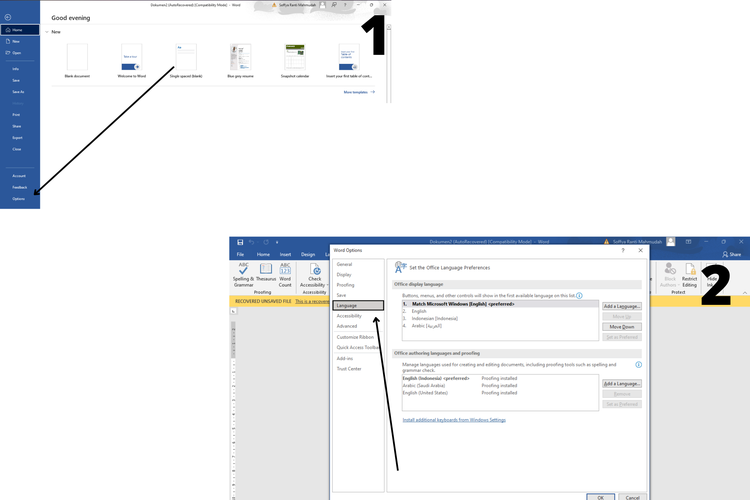
Buka aplikasi Microsoft Word di laptop Anda. Klik menu “File” yang terletak di pojok kiri atas, lalu pilih “Options” (Opsi) di bagian bawah panel kiri.
Setelah jendela Word Options terbuka, klik tab “Language” (Bahasa) untuk melihat semua pengaturan bahasa yang tersedia. Di sinilah Anda bisa mengubah bahasa Inggris ke Indonesia atau bahasa lainnya.
2. Pilih Bahasa Tampilan dan Bantuan
Pada bagian “Choose Display Language”, pilih bahasa yang Anda inginkan dari daftar drop-down. Misalnya, pilih “Indonesian” jika Anda ingin mengubah bahasa di Word menjadi Indonesia.
Jika bahasa yang diinginkan belum muncul, klik tombol “Install additional display languages from Office.com”. Proses instalasi memerlukan koneksi internet dan waktu beberapa menit.
3. Atur Bahasa Proofing
Di bagian “Choose Editing Languages”, pastikan bahasa yang Anda gunakan untuk menulis sudah terdaftar. Bahasa proofing berfungsi untuk mengecek ejaan dan tata bahasa secara otomatis.
Jika Anda sering melakukan cara mengubah bahasa di IG atau platform lain, prinsipnya mirip: pilih bahasa yang diinginkan dan simpan pengaturan. Untuk Word, klik “Set as Default” agar pengaturan berlaku untuk semua dokumen baru.
Mengatasi Masalah Bahasa Tidak Muncul atau Error
Kadang kala, bahasa yang diinginkan tidak muncul di daftar meskipun sudah diinstal. Solusinya adalah dengan memperbarui Office ke versi terbaru atau menginstal ulang paket bahasa dari situs resmi Microsoft.
Jika Anda mengalami masalah saat mencoba mengubah bahasa di Baidu browser atau aplikasi lain, coba periksa pengaturan regional di sistem operasi Windows. Buka “Settings” > “Time & Language” > “Language” untuk menambahkan bahasa baru.
Pastikan juga bahwa paket bahasa yang diinstal kompatibel dengan versi Word yang Anda gunakan. Word 2016, 2019, 2021, dan Microsoft 365 memiliki prosedur yang hampir sama.
Tips Mengubah Bahasa untuk Berbagai Kebutuhan
Bagi Anda yang bekerja di perusahaan multinasional, kemampuan mengubah bahasa di Word sangat penting. Anda bisa berganti antara bahasa Indonesia dan Inggris sesuai dengan klien atau proyek yang sedang dikerjakan.
Cara mengubah bahasa di Microsoft Office tidak hanya berlaku untuk Word, tetapi juga untuk Excel, PowerPoint, dan Outlook. Pengaturan ini bersifat global di seluruh suite Office.
Jika Anda ingin mengubah bahasa di Facebook atau Twitter, pengaturannya terpisah dan dilakukan melalui menu akun masing-masing platform. Namun, untuk dokumen profesional, Word adalah alat utama yang harus dikuasai.
Kesimpulan
Mengubah bahasa pada MS Word adalah proses sederhana yang bisa selesai dalam beberapa menit. Dengan mengikuti langkah-langkah di atas, Anda bisa bekerja lebih efisien menggunakan bahasa yang paling nyaman.
Jangan ragu untuk mengeksplorasi pengaturan bahasa lainnya, seperti menambahkan bahasa Korea untuk dokumen khusus. Pastikan Anda selalu memperbarui Office agar fitur bahasa berjalan optimal.



Tinggalkan Balasan