

Microsoft Word 2016 menjadi andalan banyak orang untuk mengetik dokumen. Namun, pengaturan bahasa bawaan seringkali menggunakan Bahasa Inggris. Hal ini bisa menyulitkan saat Anda ingin mengecek ejaan dalam Bahasa Indonesia.
Artikel ini akan membahas tuntas cara mengubah bahasa pada menu Word 2016. Anda juga akan mempelajari fitur pendukung seperti pengecekan typo. Simak panduan lengkapnya di bawah ini.
Mengapa Perlu Mengubah Bahasa di Microsoft Word 2016?
Bahasa default yang tidak sesuai bisa membuat fitur koreksi otomatis tidak bekerja optimal. Fitur spelling and grammar hanya akan mendeteksi kesalahan sesuai bahasa yang aktif. Akibatnya, typo dalam Bahasa Indonesia sering terlewatkan.
Dengan mengubah bahasa ke Indonesia, Anda bisa memanfaatkan menu bar pada Microsoft Word secara maksimal. Proses editing dokumen pun menjadi lebih efisien dan akurat. Langkah ini sangat penting untuk dokumen formal seperti laporan atau skripsi.
Fitur yang Terpengaruh oleh Pengaturan Bahasa
Beberapa fitur utama yang bergantung pada bahasa antara lain pemeriksa ejaan dan tata bahasa. Selain itu, fungsi menu mailings pada Microsoft Word juga akan menyesuaikan format penulisan. Pastikan Anda mengatur bahasa sebelum mulai mengetik.
Cara Mengubah Bahasa pada Menu Word 2016
Proses mengubah bahasa di Word 2016 cukup sederhana dan bisa dilakukan dalam beberapa langkah. Ikuti tutorial berikut untuk mengganti bahasa antarmuka dan bahasa pengeditan. Pastikan koneksi internet stabil untuk mengunduh paket bahasa.
Pertama, buka dokumen Word dan klik menu File di pojok kiri atas. Selanjutnya, pilih Options untuk masuk ke jendela pengaturan Word. Di sini Anda bisa mengakses berbagai opsi termasuk bahasa.
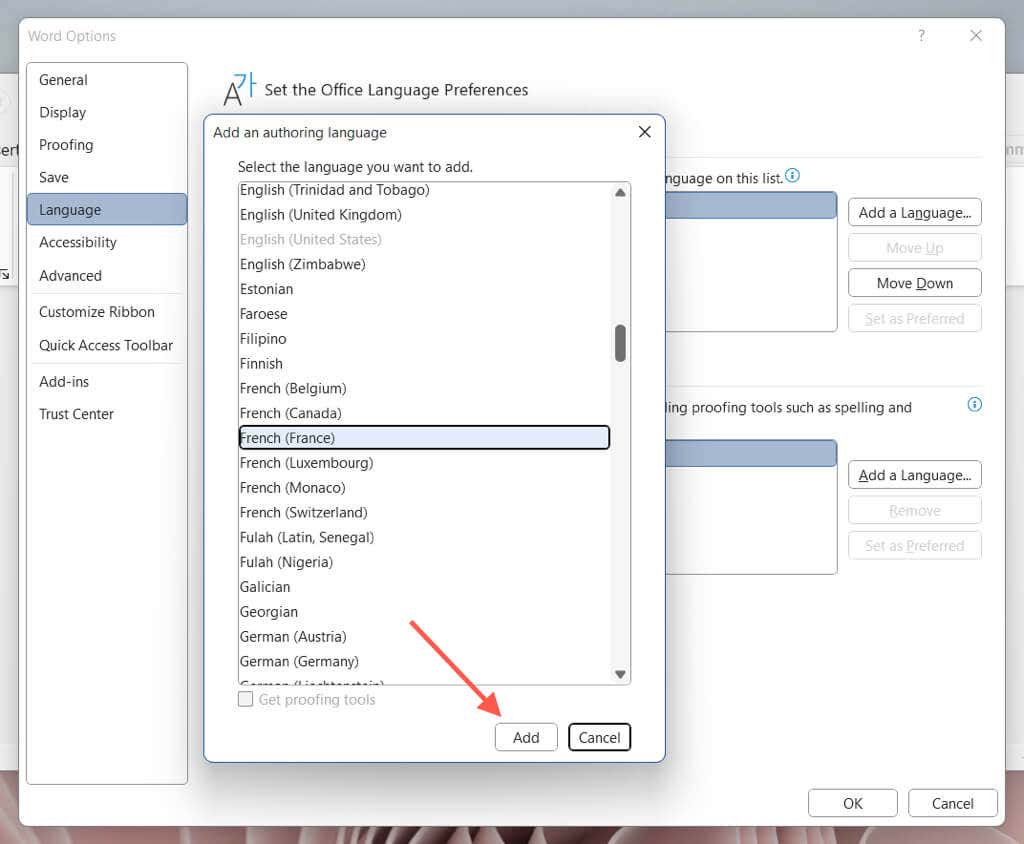
Pada jendela Word Options, pilih tab Language. Di bagian Choose Editing Languages, cari Bahasa Indonesia dari daftar yang tersedia. Jika belum ada, klik Add dan pilih Indonesian dari menu dropdown.
Setelah menambahkan, klik tombol Set as Default untuk menjadikan Bahasa Indonesia sebagai bahasa pengeditan utama. Sistem akan meminta Anda untuk mengunduh paket bahasa tambahan. Klik Download dan ikuti instruksi instalasi yang muncul.
Untuk bahasa antarmuka atau menu bar, ulangi langkah serupa di bagian Choose Display Language. Pilih Bahasa Indonesia dan klik Set as Default. Restart Word agar perubahan diterapkan sepenuhnya.
Cara Cek Typo di Word Setelah Mengubah Bahasa
Setelah berhasil mengubah bahasa, fitur spelling and grammar siap digunakan. Buka tab Review dan klik ikon Spelling & Grammar. Sistem akan memindai dokumen dan menandai kata yang salah eja dengan garis merah.
Jika ada kata yang typo, pilih saran yang benar dari panel yang muncul. Anda juga bisa mengklik Ignore Once jika kata tersebut memang sengaja ditulis demikian. Fitur ini bekerja secara real-time untuk membantu Anda menghasilkan dokumen rapi.
Perhatikan bahwa menu insert pada ms word juga menyediakan akses cepat ke pemeriksa ejaan. Anda bisa menemukan tombol Spelling di grup Proofing. Ini memudahkan pengecekan tanpa harus berpindah tab.
Memanfaatkan Kamus Kustom
Word 2016 memungkinkan Anda menambahkan kata khusus ke dalam kamus. Klik kanan kata yang ditandai dan pilih Add to Dictionary. Dengan cara ini, kata tersebut tidak akan dianggap salah di masa mendatang.
Fitur ini sangat berguna untuk istilah teknis atau nama merek yang sering Anda gunakan. Anda juga bisa menghapus kata dari kamus melalui menu File > Options > Proofing. Sesuaikan kamus sesuai kebutuhan proyek Anda.
Cara Mengubah Bahasa di Word 2016 Melalui Ponsel
Jika Anda menggunakan aplikasi Word di ponsel, pengaturan bahasa juga bisa diubah. Buka dokumen dan ketuk ikon pensil di taskbar atas. Pilih Home, lalu Review, dan aktifkan Spelling.
Setelah fitur aktif, kata-kata yang typo akan ditandai dengan garis bawah bergelombang. Ketuk kata tersebut untuk melihat saran perbaikan. Anda bisa memilih kata yang benar atau menambahkan ke kamus.
Proses ini memakan waktu lebih singkat dibandingkan versi desktop. Namun, pastikan aplikasi Word Anda sudah diperbarui ke versi terbaru. Pengaturan bahasa di ponsel biasanya mengikuti bahasa sistem perangkat.
Kesimpulan
Mengubah bahasa pada menu Word 2016 adalah langkah penting untuk meningkatkan produktivitas menulis. Dengan bahasa yang sesuai, fitur koreksi otomatis bisa bekerja maksimal dan membantu Anda menghindari typo.
Praktikkan langkah-langkah di atas agar dokumen Anda selalu rapi dan profesional. Jangan ragu untuk bereksperimen dengan kamus kustom dan fitur lainnya. Selamat mencoba dan semoga artikel ini bermanfaat.



Tinggalkan Balasan