

Microsoft Word adalah perangkat lunak pengolah kata yang sangat populer di Indonesia. Banyak pengguna membutuhkan panduan cara mengubah bahasa Microsoft Word agar sesuai dengan kebutuhan penulisan mereka. Proses ini penting untuk memastikan fitur proofing seperti ejaan dan tata bahasa berfungsi optimal sesuai bahasa yang diinginkan.
Artikel ini akan membahas langkah-langkah detail untuk mengganti bahasa di Word, termasuk cara mengubah bahasa di laptop untuk seluruh antarmuka dan alat pemeriksa ejaan. Dengan memahami panduan ini, Anda dapat meningkatkan produktivitas dan kualitas dokumen secara signifikan.
Mengapa Perlu Mengubah Bahasa di Microsoft Word?
Mengatur bahasa yang tepat pada Word membantu Anda menghindari kesalahan penulisan. Alat proofing akan bekerja lebih akurat untuk memeriksa ejaan dan tata bahasa sesuai bahasa yang Anda gunakan. Hal ini sangat krusial dalam konteks pekerjaan profesional maupun akademik.
Dengan bahasa yang sesuai, Anda juga bisa memanfaatkan fitur sinonim dan koreksi otomatis secara maksimal. Proses cara mengubah bahasa di microsoft word menjadi langkah awal yang penting untuk menulis dokumen yang rapi dan bebas dari kesalahan.
Langkah-Langkah Mengubah Bahasa Tampilan (Display Language)
1. Akses Menu Opsi Word
Langkah pertama adalah membuka dokumen Word Anda. Klik pada tab “File” yang terletak di pojok kiri atas layar. Selanjutnya, pilih “Options” untuk masuk ke pengaturan lanjutan Word.
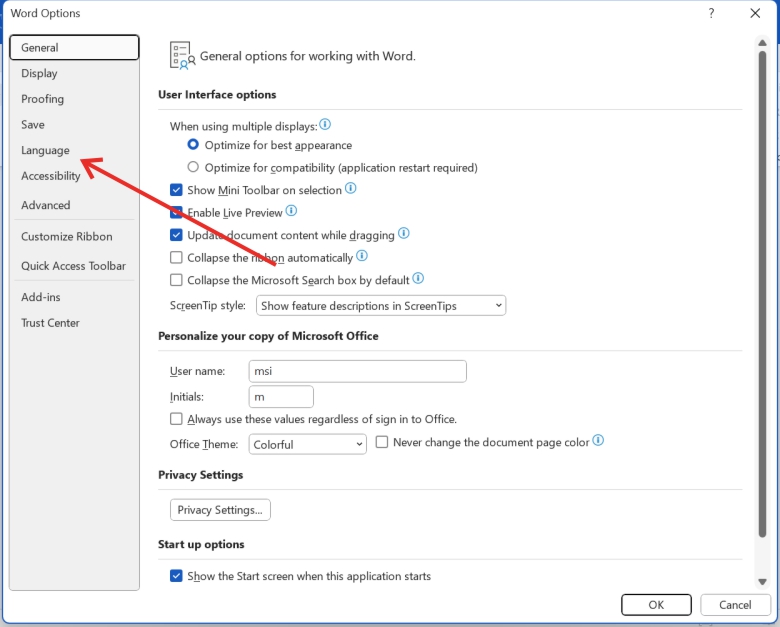
Setelah jendela Word Options terbuka, cari dan klik pada menu “Language”. Di sinilah Anda dapat mengatur bahasa tampilan serta bahasa bantuan (Help) yang digunakan.
2. Pilih Bahasa yang Diinginkan
Pada bagian “Choose Display Language”, Anda akan melihat daftar bahasa yang tersedia. Pilih bahasa Indonesia atau bahasa lain yang Anda inginkan, lalu klik “Set as Default”. Proses ini akan mengubah seluruh menu, toolbar, dan dialog menjadi bahasa yang dipilih.
Setelah mengatur bahasa tampilan, Anda mungkin perlu melakukan cara mengubah tema word agar sesuai dengan preferensi visual. Namun, pengaturan tema tidak memengaruhi fungsi proofing bahasa.
Mengubah Bahasa Proofing dan Pengecekan Ejaan
1. Instal Paket Bahasa untuk Proofing
Untuk memeriksa ejaan dalam bahasa Indonesia, Anda perlu menginstal proofing tools. Caranya adalah dengan mengunduh Language Accessory Pack dari situs resmi Microsoft. Setelah diunduh, jalankan file instalasi dan ikuti petunjuk yang muncul.
Jika Anda sudah menginstal paket bahasa, langkah selanjutnya adalah mengaktifkannya di Word. Buka menu “File” > “Options” > “Language”, lalu pastikan bahasa Indonesia terdaftar di bagian “Choose Editing Languages”. Klik “Set as Default” jika bahasa Indonesia belum menjadi pilihan utama.
2. Mengatur Bahasa untuk Dokumen Tertentu
Anda juga dapat mengubah bahasa untuk satu dokumen saja. Caranya adalah dengan membuka dokumen, lalu pilih teks yang ingin diubah bahasanya. Klik tab “Review”, lalu pilih “Language” dan “Set Proofing Language”. Pilih bahasa Indonesia dari daftar yang tersedia.
Fitur ini sangat berguna jika Anda menulis dokumen campuran, misalnya laporan berbahasa Inggris tetapi dengan kutipan berbahasa Indonesia. Dengan cara mengubah bahasa di laptop ini, Word akan mendeteksi dan memeriksa ejaan setiap bagian secara terpisah.
Tips Mengaktifkan Koreksi Otomatis Bahasa Indonesia
Setelah bahasa proofing diatur, Anda bisa mengaktifkan fitur “Check spelling as you type”. Caranya adalah dengan masuk ke “File” > “Options” > “Proofing”, lalu beri centang pada opsi tersebut. Word akan langsung menandai kata yang salah eja dengan garis merah.
Selain itu, Anda juga dapat menambahkan kata-kata khusus ke dalam kamus kustom. Jika Word sering menandai istilah teknis yang sebenarnya benar, cukup klik kanan pada kata tersebut dan pilih “Add to Dictionary”. Ini akan mempercepat proses penulisan tanpa gangguan.
Kesimpulan
Mengubah bahasa di Microsoft Word adalah proses yang mudah namun sangat berdampak pada kualitas dokumen Anda. Dengan mengikuti langkah-langkah di atas, Anda dapat mengatur bahasa tampilan, proofing, dan ejaan sesuai kebutuhan. Pastikan untuk selalu memperbarui paket bahasa agar fitur berjalan optimal.
Dengan pengaturan yang tepat, Anda bisa menulis dengan lebih percaya diri dan profesional. Mulailah dengan cara mengubah bahasa microsoft word hari ini untuk pengalaman menulis yang lebih baik dan efisien.



Tinggalkan Balasan