

Microsoft Word adalah aplikasi pengolah kata yang paling populer di dunia. Namun, banyak pengguna yang masih bingung tentang cara mengubah bahasa program word agar sesuai dengan preferensi mereka. Artikel ini akan membahas langkah-langkah praktis untuk mengatur bahasa di Word, termasuk bahasa Indonesia.
Mengapa Pengaturan Bahasa di Word Penting?
Mengatur bahasa yang tepat di Word sangat penting untuk memastikan fitur proofing berjalan dengan benar. Tanpa pengaturan yang sesuai, fitur pengecekan ejaan dan tata bahasa tidak akan berfungsi optimal.
Kesalahan ejaan dapat mengurangi kredibilitas dokumen Anda, terutama dalam konteks profesional atau akademik. Dengan mengubah bahasa program word, Anda bisa menghindari miskomunikasi dan meningkatkan kualitas tulisan.
Langkah 1: Mengubah Bahasa Display di Microsoft Word
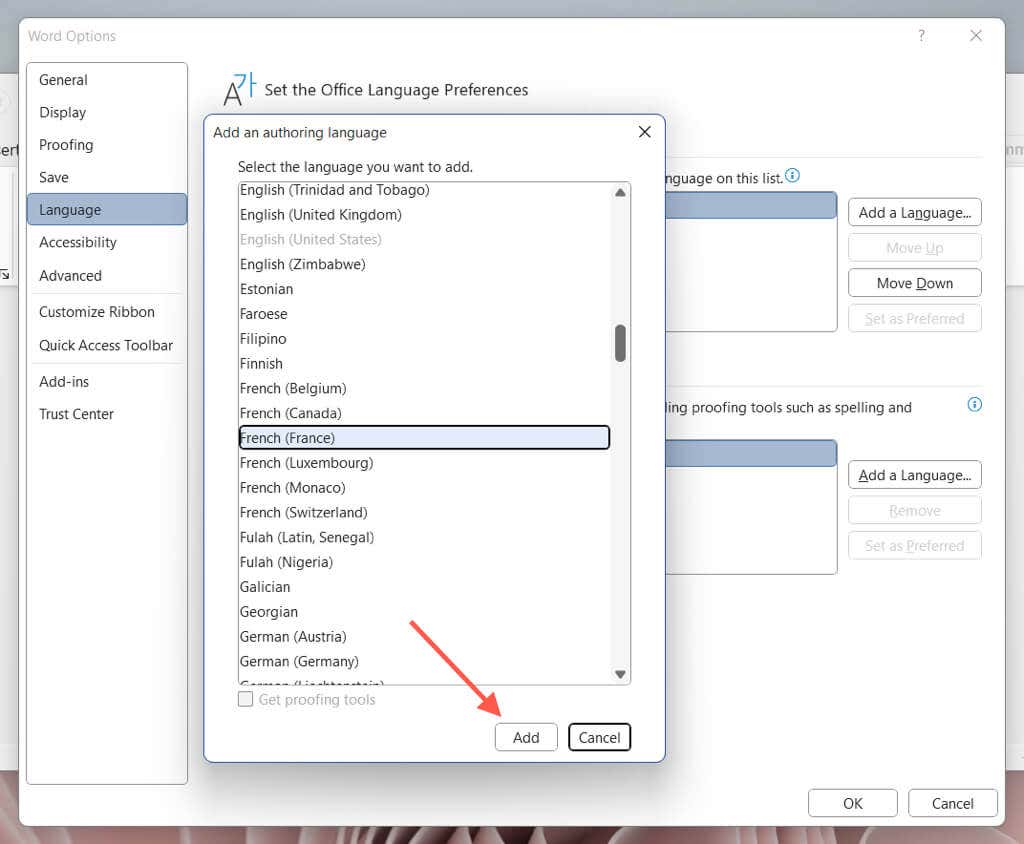
Bahasa display adalah bahasa yang digunakan untuk menampilkan menu, tombol, dan dialog di Word. Untuk mengubahnya, buka menu File, pilih Options, lalu masuk ke tab Language.
Di bagian Choose Display Language, pilih bahasa yang diinginkan, misalnya English (Indonesia). Klik Set as Default, lalu restart Word agar perubahan diterapkan.
Cara Mengubah Bahasa Di Laptop untuk Seluruh Office
Jika Anda ingin cara mengubah bahasa di laptop secara menyeluruh untuk semua aplikasi Office, lakukan langkah yang sama di setiap program. Pastikan Anda memiliki paket bahasa yang sudah diinstal sebelumnya.
Pengaturan ini juga memengaruhi bahasa di aplikasi lain seperti Excel dan PowerPoint. Dengan demikian, konsistensi bahasa akan terjaga di seluruh perangkat kerja Anda.
Langkah 2: Mengubah Bahasa Proofing untuk Pengecekan Ejaan
Proofing atau alat pengecekan ejaan harus disesuaikan dengan bahasa dokumen Anda. Untuk mengubah bahasa proofing, klik tab Review, lalu pilih Language dan Set Proofing Language.
Pilih English (Indonesia) dari daftar, lalu centang opsi Detect language automatically. Ini akan membantu Word secara otomatis mendeteksi bahasa saat Anda mengetik.
Fitur ini sangat berguna untuk mengubah bahasa inggris ke indonesia dalam dokumen yang menggunakan dua bahasa. Word akan memberikan koreksi ejaan yang akurat sesuai konteks kalimat.
Instalasi Kamus Bahasa Indonesia untuk Proofing
Jika bahasa Indonesia belum tersedia, Anda perlu menginstal paket proofing tambahan. Buka File, Options, Proofing, lalu Custom Dictionaries untuk membuat kamus baru.
Buat file dengan ekstensi .dic, misalnya Indonesia.dic, lalu isi dengan daftar kata dari sumber tepercaya. Setelah itu, aktifkan kamus tersebut di pengaturan Word.
Langkah 3: Mengaktifkan Koreksi Otomatis Saat Mengetik
Word memiliki fitur Check spelling as you type yang memungkinkan koreksi langsung saat Anda mengetik. Untuk mengaktifkannya, buka File, Options, Proofing, lalu centang opsi tersebut.
Dengan fitur ini, Anda tidak perlu repot mengecek ejaan secara manual. Kesalahan akan ditandai dengan garis merah, dan Anda bisa langsung memperbaikinya.
Fitur ini juga membantu dalam mengubah bahasa korea atau bahasa lain yang didukung Word. Pastikan bahasa proofing sudah diatur sesuai kebutuhan Anda.
Langkah 4: Mengubah Bahasa Keyboard untuk Input Teks
Selain bahasa di Word, Anda mungkin perlu mengubah bahasa keyboard agar sesuai dengan aksara yang digunakan. Buka Settings di Windows, pilih Time & Language, lalu Language & Region.
Tambahkan bahasa yang diinginkan, misalnya Korean atau Arabic, lalu atur sebagai default. Setelah itu, Word akan mendeteksi perubahan input keyboard secara otomatis.
Ini sangat penting jika Anda sering mengetik dalam bahasa asing. Dengan pengaturan yang tepat, Anda bisa mengubah bahasa di twitter atau aplikasi lain tanpa masalah.
Langkah 5: Menggunakan Fitur Thesaurus dan Grammar Check
Setelah bahasa diatur, Anda bisa memanfaatkan fitur Thesaurus untuk mencari sinonim kata. Buka tab Review, lalu klik Thesaurus untuk melihat alternatif kata yang lebih variatif.
Grammar Check juga bisa diaktifkan untuk memeriksa tata bahasa. Fitur ini akan menyoroti kalimat yang tidak sesuai aturan dan memberikan saran perbaikan.
Dengan menggabungkan semua fitur ini, Anda dapat menghasilkan dokumen yang rapi dan profesional. Jangan lupa untuk selalu memeriksa pengaturan bahasa sebelum memulai proyek besar.
Kesimpulan
Mengubah bahasa program word adalah langkah sederhana namun sangat berdampak pada kualitas dokumen. Mulai dari bahasa display, proofing, hingga keyboard, semua bisa disesuaikan dengan mudah.
Dengan mengikuti panduan di atas, Anda bisa bekerja lebih efisien dan menghindari kesalahan ejaan. Pastikan untuk selalu memperbarui paket bahasa sesuai kebutuhan agar Word selalu mendukung bahasa yang Anda gunakan.

Tinggalkan Balasan