

Menguasai cara mengubah baris MS Word adalah keterampilan dasar yang sangat penting. Dengan pengaturan yang tepat, dokumen Anda akan terlihat lebih rapi dan mudah dibaca.
Artikel ini akan memandu Anda melalui tujuh langkah praktis untuk mengatur spasi dan baris di Word. Semua metode ini bisa langsung dipraktikkan oleh pemula sekalipun.
1. Mengatur Spasi Antar Baris di Word
Spasi antar baris adalah jarak vertikal antara setiap baris teks dalam satu paragraf. Pengaturan ini sangat mempengaruhi kenyamanan membaca dokumen Anda.
Untuk mengubahnya, buka dokumen di Microsoft Word, lalu blok teks yang ingin diubah. Klik tab Home dan cari ikon Line and Paragraph Spacing di grup Paragraph.
Pilih opsi seperti Single, 1.5, atau Double sesuai kebutuhan. Anda juga bisa menekan shortcut Ctrl+1 untuk spasi tunggal, Ctrl+2 untuk spasi ganda, atau Ctrl+5 untuk spasi 1,5 baris.
2. Mengatur Spasi Antar Paragraf
Spasi antar paragraf membantu memisahkan blok teks yang berbeda, seperti antara judul dan isi. Ini meningkatkan struktur visual dokumen Anda.
Blok seluruh teks dengan Ctrl+A, lalu buka menu Line and Paragraph Spacing. Pilih Add Space Before Paragraph untuk menambah jarak, atau Remove Space After Paragraph untuk menguranginya.
3. Mengatur Spasi Antar Huruf (Character Spacing)
Selain baris dan paragraf, Anda juga bisa mengatur jarak antar huruf. Fitur ini berguna untuk membuat judul lebih menonjol atau menyesuaikan tata letak.
Blok teks yang diinginkan, lalu klik ikon panah kecil di pojok kanan bawah grup Font. Pilih tab Advanced, lalu atur opsi Spacing menjadi Expanded (renggang) atau Condensed (rapat).
4. Mengubah Baris dengan Fitur Paragraph Dialog Box
Jika Anda membutuhkan pengaturan yang lebih detail, gunakan Paragraph dialog box. Klik ikon panah di pojok kanan bawah grup Paragraph pada tab Home.
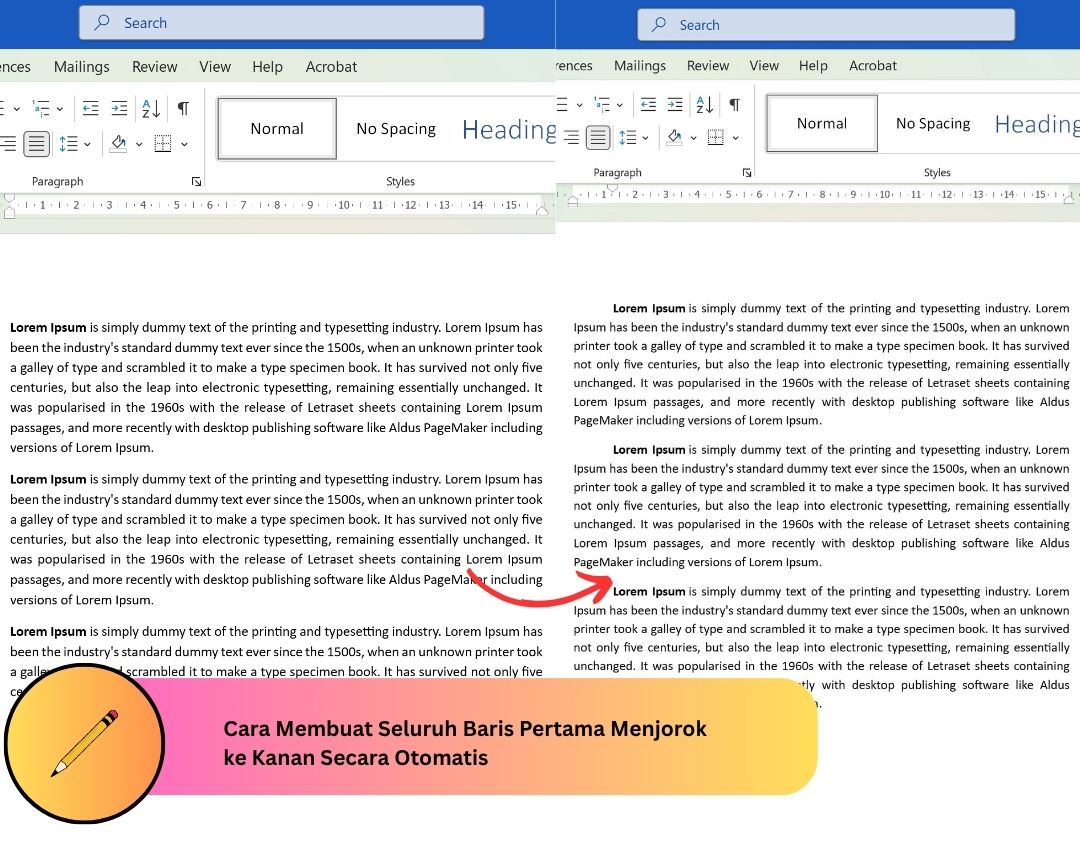
Di jendela yang muncul, atur nilai Before dan After untuk spasi paragraf. Pada opsi Line Spacing, pilih Multiple dan masukkan angka persis seperti 1.15 atau 1.3.
5. Mengubah Bahasa Tampilan Word
Jika Anda kesulitan karena menu Word dalam bahasa asing, pelajari cara mengubah bahasa di laptop Anda. Buka File > Options > Language, lalu pilih bahasa yang diinginkan.
Ini akan mengubah seluruh antarmuka Word, termasuk menu pengaturan baris. Pastikan Anda mengunduh paket bahasa jika diperlukan.
6. Mengatur Spasi Tabel di Word
Tabel seringkali memiliki spasi yang tidak rapi. Untuk mengubah baris dalam tabel, klik kanan pada tabel, pilih Table Properties, lalu atur opsi di tab Row.
Anda juga bisa mengatur spasi antar sel dengan memilih Table Design > Borders. Ini membantu membuat data lebih mudah dibaca.
7. Mengatur Pecahan Baris (Line Breaks)
Kadang Anda perlu mengubah pecahan baris, misalnya saat menyalin teks dari sumber lain. Gunakan fitur Find and Replace untuk mengganti manual line breaks dengan paragraf.
Tekan Ctrl+H, lalu di kotak Find what ketik ^l (untuk line break) dan di Replace with ketik ^p (untuk paragraf). Klik Replace All untuk membersihkan format.
Kesimpulan
Menguasai cara mengubah baris MS Word akan membuat dokumen Anda lebih profesional. Mulai dari spasi antar baris, paragraf, hingga tabel, semua bisa diatur dengan mudah.
Praktikkan langkah-langkah di atas secara bertahap. Dengan latihan, Anda akan terbiasa dan mampu menghasilkan dokumen yang rapi tanpa kesalahan format.


Tinggalkan Balasan