

Apakah Anda sering kesulitan saat harus menggunakan Microsoft Word dalam bahasa asing? Banyak pengguna merasa bingung ketika menu dan fitur Word tiba-tiba berubah menjadi bahasa Inggris atau bahasa lainnya. Untungnya, ada cara mengubah bahasa Word yang sangat sederhana dan bisa dilakukan dalam hitungan menit.
Artikel ini akan memandu Anda langkah demi langkah untuk mengganti bahasa antarmuka dan bahasa pengeditan di Microsoft Word. Dengan panduan ini, Anda bisa bekerja lebih nyaman tanpa perlu menerka-nerka arti setiap menu.
Mengapa Perlu Mengubah Bahasa di Word?
Mengubah bahasa di Word sangat penting untuk meningkatkan produktivitas dan kenyamanan saat mengetik. Saat Anda menggunakan bahasa yang Anda kuasai, proses editing dan formatting menjadi lebih cepat dan akurat.
Selain itu, fitur proofreading seperti pemeriksa ejaan dan tata bahasa hanya akan bekerja optimal jika bahasa yang dipilih sesuai dengan dokumen Anda. Jadi, cara mengubah bahasa di Word adalah keterampilan dasar yang wajib dikuasai.
Langkah Mudah Cara Mengubah Bahasa di Word
Mengubah Bahasa Antarmuka (Display Language)
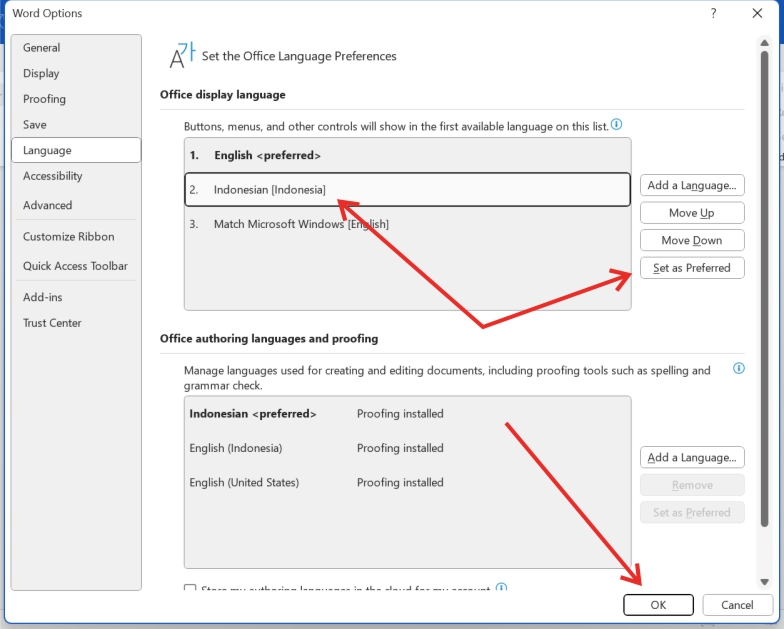
Bahasa antarmuka adalah bahasa yang digunakan untuk menampilkan menu, toolbar, dan dialog box di Word. Untuk mengubahnya, buka File > Options > Language.
Pada bagian Office Display Language, pilih bahasa yang Anda inginkan, misalnya Bahasa Indonesia. Jika bahasa tersebut belum terinstal, klik tombol Install additional display languages from Office.com.
Mengubah Bahasa Pengeditan (Editing Language)
Bahasa pengeditan menentukan bahasa yang digunakan untuk pemeriksa ejaan dan tata bahasa. Caranya, di menu yang sama, pada bagian Office Authoring Languages and Proofing, pilih bahasa yang diinginkan.
Pastikan bahasa tersebut memiliki status Enabled untuk proofing. Jika belum, klik Add a Language dan pilih bahasa yang sesuai. Ini adalah bagian penting dari cara mengubah bahasa di Microsoft Word.
Setelah menambahkan, klik Set as Preferred agar bahasa tersebut menjadi prioritas utama. Jangan lupa klik OK dan restart Word agar perubahan diterapkan.
Mengatasi Masalah Umum Saat Mengubah Bahasa
Kadang kala, setelah mengikuti langkah di atas, bahasa tidak berubah sepenuhnya. Hal ini bisa terjadi karena paket bahasa belum terinstal dengan benar.
Solusinya, unduh dan instal Language Accessory Pack dari situs resmi Microsoft. Pastikan Anda memilih versi yang sesuai dengan bitness Office Anda (32-bit atau 64-bit).
Jika masih bermasalah, coba perbaiki instalasi Office melalui Control Panel. Ini biasanya menyelesaikan masalah korupsi file yang menghalangi perubahan bahasa.
Tips Memaksimalkan Penggunaan Bahasa di Word
Setelah berhasil mengubah bahasa, Anda juga bisa mengatur shortcut keyboard untuk beralih antar bahasa dengan cepat. Caranya melalui pengaturan Language Bar di Windows.
Anda juga bisa mengubah bahasa di Facebook, Twitter, atau IG dengan cara serupa melalui pengaturan akun masing-masing. Prinsipnya sama, yaitu masuk ke menu pengaturan bahasa dan pilih opsi yang diinginkan.
Bagi yang sering bekerja dengan dokumen multibahasa, aktifkan fitur Detect language automatically di Word. Fitur ini akan secara otomatis mendeteksi bahasa yang Anda ketik dan menerapkan proofing yang sesuai.
Kesimpulan
Mengubah bahasa di Word adalah proses yang mudah dan cepat jika Anda tahu langkah yang tepat. Dengan mengikuti panduan di atas, Anda bisa bekerja dengan lebih efisien dan nyaman.
Jangan ragu untuk mengeksplorasi pengaturan bahasa lainnya, baik di Office maupun aplikasi lain. Kemampuan ini akan sangat berguna, terutama jika Anda sering berurusan dengan dokumen dalam berbagai bahasa.


Tinggalkan Balasan