

Anda sering membuka dokumen PDF di Adobe Reader, namun perlu mengeditnya dalam format Word. Mengonversi file PDF menjadi dokumen Word dapat meningkatkan produktivitas. Artikel ini menjelaskan langkah-langkah praktis untuk melakukan konversi secara efisien.
Langkah 1 Persiapan File PDF
Pastikan file PDF yang akan diubah tidak terkunci atau memiliki proteksi password. Buka PDF di Adobe Reader dan periksa kualitas teks serta gambar agar hasil konversi tetap akurat. Simpan salinan asli di folder terpisah sebagai cadangan.
Jika PDF berisi banyak elemen grafis, pertimbangkan menyesuaikan resolusi sebelum konversi. Mengurangi ukuran file dapat mempercepat proses transformasi. Pastikan Anda memiliki ruang penyimpanan yang cukup pada perangkat.
Langkah 2 Pilih Metode Konversi yang Tepat
Ada beberapa opsi untuk mengubah PDF ke Word, mulai dari fitur bawaan hingga aplikasi pihak ketiga. Pilihan paling sederhana adalah menggunakan layanan online yang mendukung format .pdf ke .docx secara gratis.
Untuk keamanan data sensitif, gunakan software desktop yang terinstall di komputer. Program konversi offline biasanya menawarkan kontrol lebih besar atas hasil akhir dan tidak memerlukan koneksi internet.
Langkah 3 Menggunakan Adobe Acrobat Pro DC
Jika Anda memiliki lisensi Adobe Acrobat Pro DC, proses konversi bisa dilakukan langsung dari aplikasi tersebut. Pilih menu “Export PDF” lalu pilih format Microsoft Word sebagai tujuan.
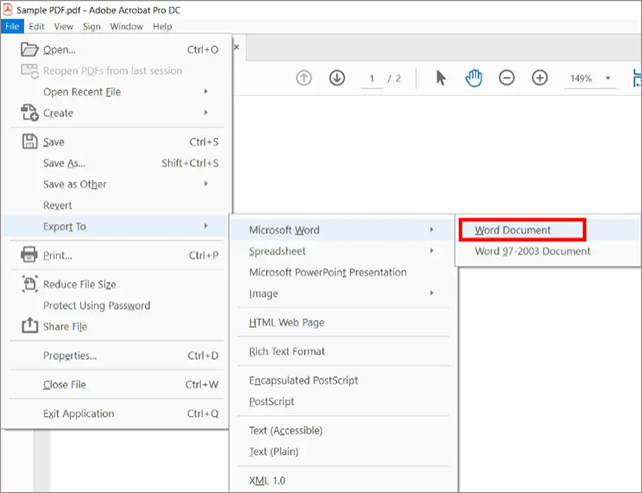
Setelah mengatur opsi ekspor, klik “Export” dan tunggu hingga proses selesai. File Word yang dihasilkan akan terbuka otomatis di Microsoft Word untuk pemeriksaan lebih lanjut.
Langkah 4 Menggunakan Alat Gratis Berbasis Web
Jika tidak memiliki akses ke Adobe Acrobat Pro, layanan web seperti Smallpdf atau ILovePDF dapat menjadi alternatif. Unggah file PDF, pilih opsi konversi ke Word, dan unduh hasilnya setelah selesai.
Pastikan koneksi internet stabil untuk menghindari kegagalan upload. Selalu periksa kebijakan privasi situs sebelum mengunggah dokumen penting.
Langkah 5 Penyempurnaan Dokumen Word Hasil Konversi
Setelah file Word terbuka, tinjau tata letak, format paragraf, dan gambar yang mungkin berubah. Lakukan penyesuaian manual pada heading, tabel, atau daftar numerik yang tidak terformat dengan tepat.
Gunakan fitur “Find and Replace” di Word untuk memperbaiki istilah yang sering muncul secara tidak konsisten. Simpan dokumen dengan nama baru untuk membedakan versi asli PDF dan hasil konversi.
Kesimpulan
Mengubah Adobe Reader ke Word tidak lagi sulit berkat berbagai solusi konversi yang tersedia pada tahun 2026. Pilih metode yang sesuai dengan kebutuhan keamanan dan kecepatan Anda, lalu lakukan penyempurnaan akhir untuk hasil yang profesional.
Dengan mengikuti langkah-langkah di atas, Anda dapat mengedit dokumen PDF secara bebas di Microsoft Word tanpa kehilangan kualitas konten. Selamat mencoba dan tingkatkan efisiensi kerja Anda.
Tinggalkan Balasan