

menomori tabel di Word sering menjadi kebutuhan saat menyusun laporan, skripsi, atau dokumen resmi. Dengan penomoran yang rapi, pembaca dapat merujuk tabel dengan mudah. Artikel ini akan memandu Anda melalui cara menomori tabel di Word secara sistematis.
Sebelum memulai, pastikan Anda sudah menguasai cara buat tabel di Word. Setelah tabel tersedia, langkah selanjutnya adalah memberi nomor urut agar dokumen terlihat profesional. Berikut panduan lengkapnya.
1. Menggunakan Fitur Insert Caption
Fitur Caption adalah cara termudah untuk menomori tabel di Word. Klik kanan pada tabel yang ingin diberi nomor, lalu pilih Insert Caption.
Pada jendela yang muncul, Word akan otomatis menambahkan label “Tabel” dan nomor urut. Anda bisa mengubah format nomor sesuai kebutuhan, misalnya menggunakan angka Romawi atau huruf.
2. Menyesuaikan Label dan Nomor Awal
Jika Anda ingin label selain “Tabel”, seperti “Tabel 1.1”, Anda bisa mengaturnya di menu Caption. Klik Label lalu pilih New Label untuk membuat label kustom.
Untuk mengatur nomor awal, klik Numbering dan pilih format yang diinginkan. Fitur ini sangat berguna saat Anda menyusun struktur tabel di Word yang terbagi dalam beberapa bab.
3. Menomori Tabel Secara Manual dengan Numbering
Alternatif lain adalah menomori tabel secara manual menggunakan daftar bernomor. Letakkan kursor di sel pertama baris header tabel, lalu klik ikut Numbering di tab Home.
Namun, cara ini kurang fleksibel karena nomor tidak otomatis berubah saat tabel ditambah atau dihapus. Sebaiknya gunakan untuk tabel sederhana yang jarang diedit.
4. Menggunakan Field untuk Penomoran Otomatis
Untuk solusi yang lebih dinamis, Anda bisa memanfaatkan field SEQ (Sequence). Tekan Ctrl+F9 untuk menyisipkan field kosong, lalu ketik “SEQ tabel” di dalamnya.
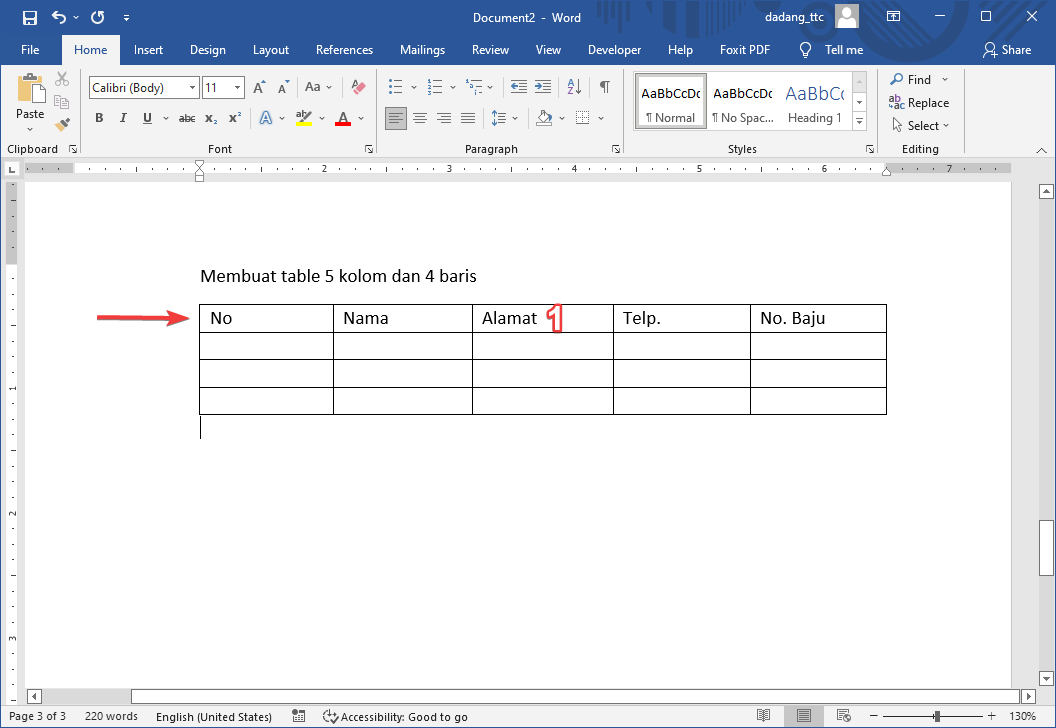
Field ini akan menghasilkan nomor otomatis yang bisa diperbarui dengan menekan F9. Sangat cocok jika Anda sering menambah tabel di Word untuk dokumen panjang.
5. Menyisipkan Nomor Tabel pada Judul Tabel
Biasanya, nomor tabel diletakkan di atas tabel bersama judul. Setelah menambahkan Caption, posisikan teks di atas tabel dengan memilih opsi “Selected item” di posisi Above selected item.
Pastikan judul tabel ditulis dengan jelas agar pembaca langsung memahami isi tabel. Ini adalah contoh tabel unik di Word yang umum digunakan dalam laporan penelitian.
6. Menambahkan Nomor Tabel pada Daftar Isi
Setelah semua tabel ternomori, Anda bisa membuat Daftar Tabel secara otomatis. Buka tab References, klik Insert Table of Figures, lalu pilih Caption label.
Word akan mengumpulkan semua tabel yang telah diberi Caption dan menyusunnya dalam daftar. Ini menghemat waktu saat Anda membuat membuat tabel penelitian di Word yang banyak.
7. Tips Menghindari Kesalahan Penomoran
Salah satu masalah umum adalah nomor tabel tidak berurutan setelah penghapusan. Untuk memperbarui, pilih semua teks dengan Ctrl+A lalu tekan F9.
Selalu periksa kembali daftar tabel setelah revisi besar. Jika perlu, gunakan fitur Cross-reference agar referensi ke tabel tetap akurat meskipun nomor berubah.
Kesimpulan
Menomori tabel di Word tidaklah sulit jika Anda mengetahui fitur yang tepat. Mulai dari Insert Caption, field SEQ, hingga Numbering manual, pilihlah sesuai kebutuhan.
Dengan penomoran yang rapi, dokumen Anda akan terlihat lebih profesional dan mudah dinavigasi. Terapkan langkah-langkah di atas untuk hasil maksimal.


Tinggalkan Balasan