

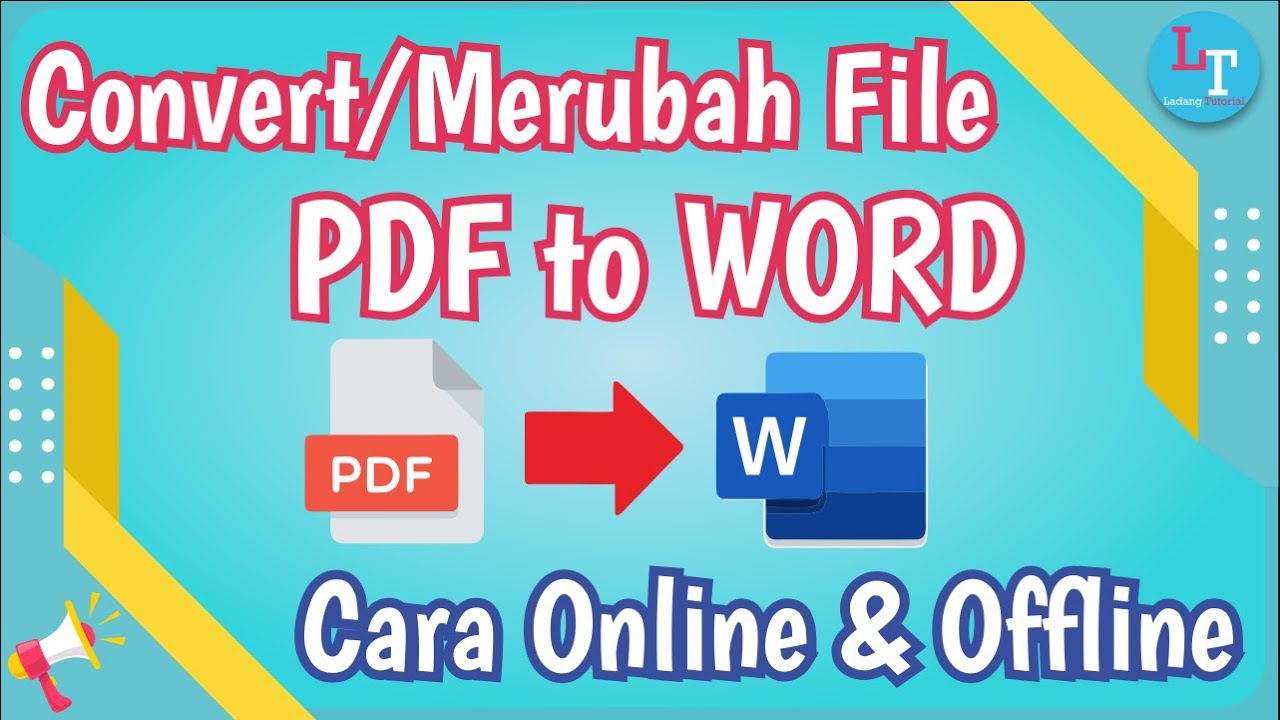
Mengubah file PDF ke Word sering kali menjadi kebutuhan mendesak, terutama saat Anda harus mengedit dokumen yang sebelumnya terkunci dalam format PDF. Proses ini sebenarnya bisa dilakukan dengan cepat menggunakan berbagai metode, baik melalui aplikasi desktop maupun layanan online.
Dalam tutorial ini, Anda akan mempelajari langkah-langkah praktis untuk convert PDF into Word tanpa kehilangan format asli. Kami juga akan membahas cara mengatasi kendala umum seperti tabel yang berantakan atau gambar yang tidak terbaca.
Mengapa Perlu mengubah PDF ke Word?
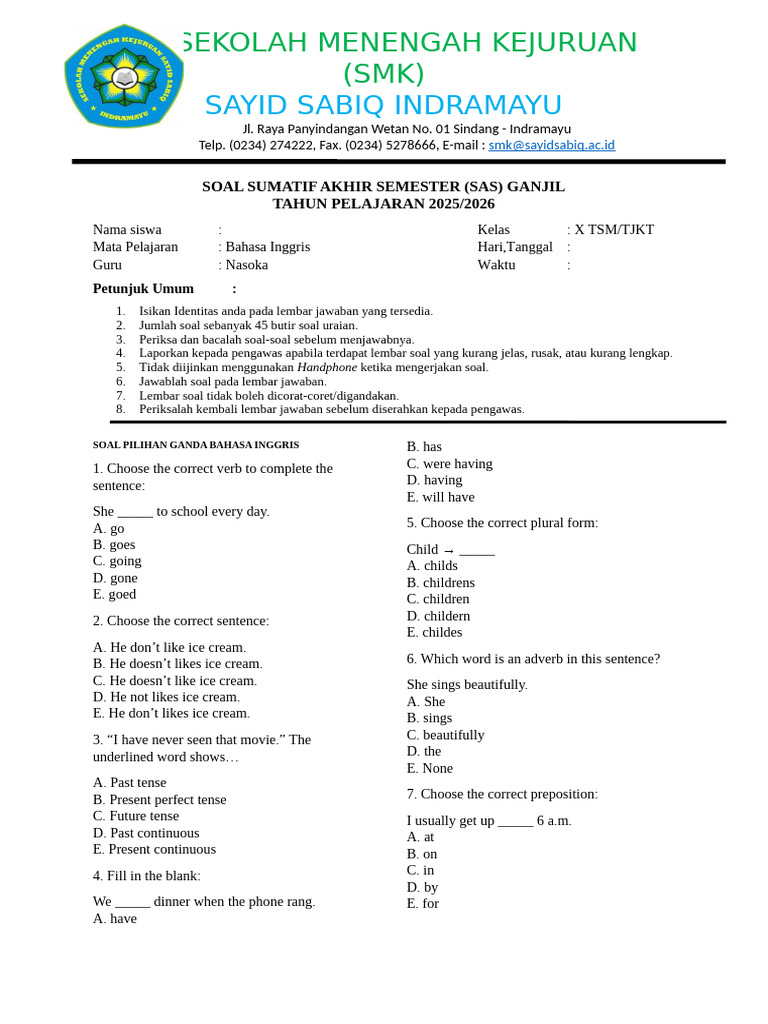
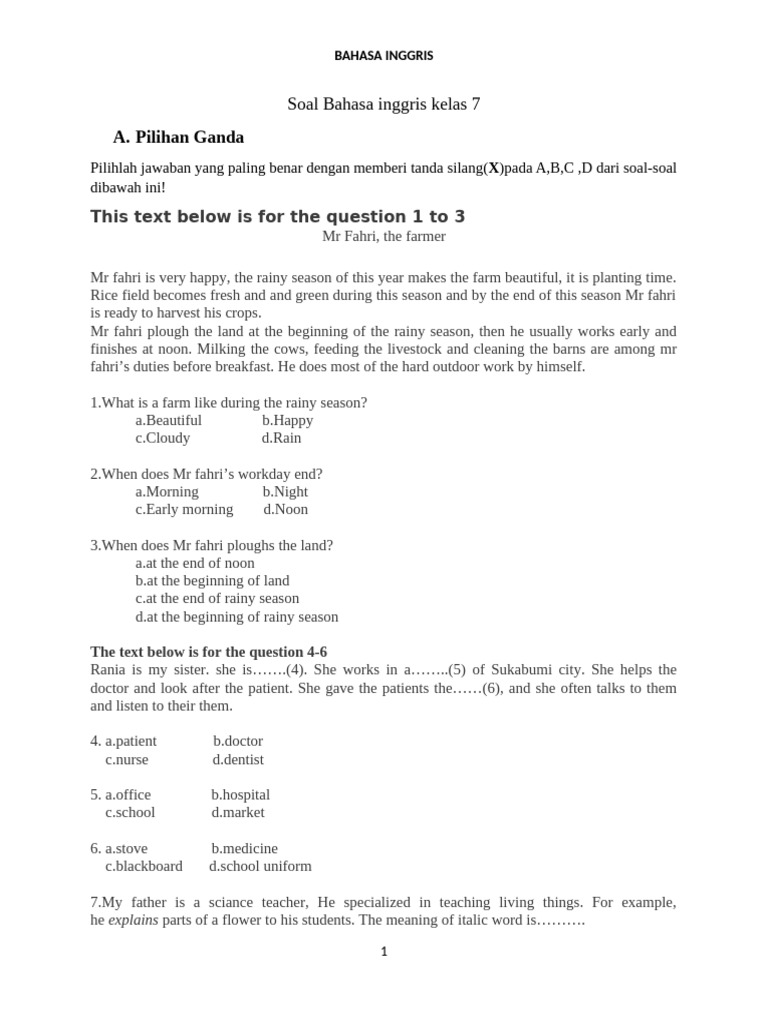
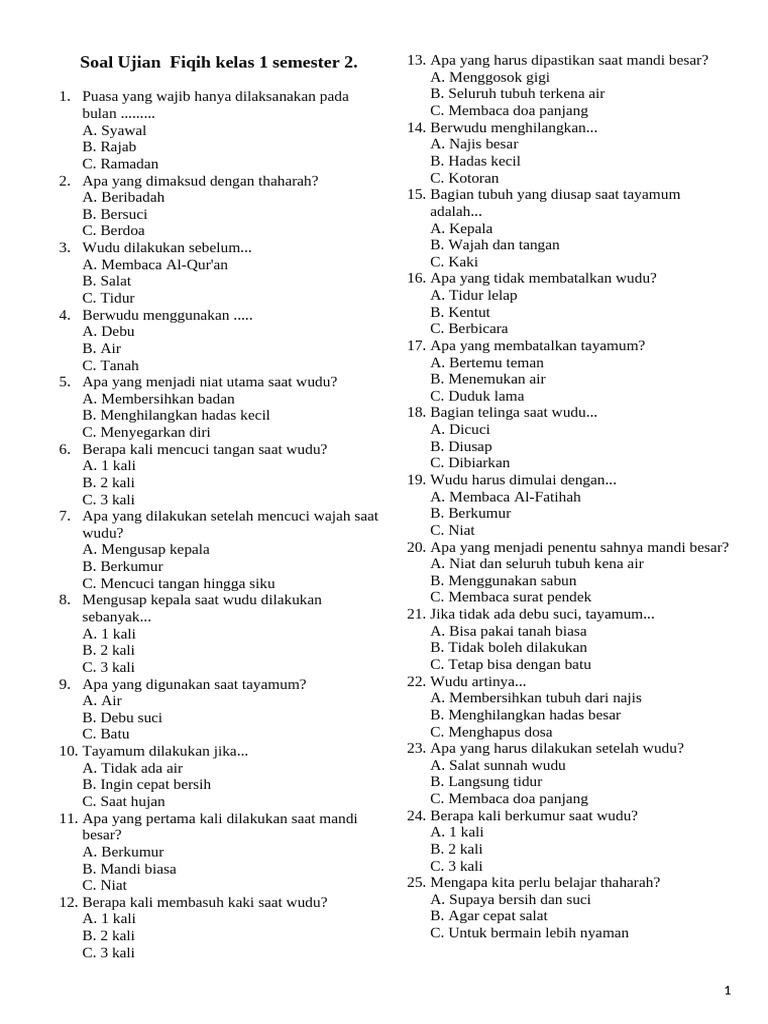
File PDF memang dirancang untuk menjaga tampilan dokumen tetap konsisten di semua perangkat, tetapi sulit untuk diedit langsung. Dengan mengubahnya ke Word, Anda bisa menyalin tabel dari PDF atau menempelkan gambar dengan lebih fleksibel.
Selain itu, format Word memungkinkan Anda menambahkan komentar, mengubah teks, atau menyusun ulang paragraf sesuai kebutuhan. Ini sangat berguna untuk pekerjaan kantor, tugas kuliah, atau revisi dokumen resmi.
Cara Mengubah File PDF ke Word di Laptop Windows 11
Pengguna Windows 11 memiliki keuntungan karena sistem operasi ini sudah mendukung konversi pdf ke word secara bawaan melalui Microsoft Word. Berikut langkah-langkahnya tanpa perlu aplikasi tambahan.
Menggunakan Microsoft Word
Buka aplikasi Microsoft Word, lalu klik menu File dan pilih opsi Open untuk mencari file PDF yang ingin diubah. Word akan menampilkan peringatan bahwa file akan dikonversi, klik OK untuk melanjutkan proses.
Setelah file terbuka, Anda bisa langsung mengedit teks, gambar, atau tabel di dalamnya. Simpan dokumen dengan memilih Save As dan pilih format Word (*.docx) agar hasilnya menjadi file Word yang utuh.
Menggunakan Google Docs
Alternatif lain adalah memanfaatkan Google Docs yang bisa diakses secara gratis melalui browser. Unggah file PDF ke Google Drive, lalu klik kanan file tersebut dan pilih Open with Google Docs.
Google Docs akan otomatis mengonversi isi PDF menjadi teks yang bisa diedit, meskipun hasilnya mungkin tidak sempurna untuk dokumen kompleks. Setelah selesai, unduh file dalam format Word melalui menu File, Download, lalu pilih Microsoft Word.
Mengubah File PDF ke Word Online Tanpa Instalasi
Jika Anda tidak ingin menginstal aplikasi apa pun, layanan convert Word to PDF online bisa menjadi solusi praktis. Banyak situs web yang menawarkan konversi gratis tanpa perlu mendaftar akun.
Beberapa layanan populer yang bisa Anda coba antara lain Smallpdf, ILovePDF, atau Adobe Acrobat Online. Cukup unggah file PDF, tunggu beberapa detik, lalu unduh hasil konversi dalam format .docx.
Namun, perlu diingat bahwa layanan online mungkin memiliki batasan ukuran file atau jumlah konversi per hari. Untuk dokumen sensitif, sebaiknya gunakan metode offline agar keamanan data lebih terjamin.
Tips Mengatasi Hasil Konversi yang Berantakan
Terkadang hasil konversi PDF ke Word tidak rapi, terutama jika PDF berisi banyak gambar atau tabel kompleks. Salah satu cara mengatasinya adalah dengan menyalin tabel dari PDF lalu menempelkannya ke Word secara manual menggunakan opsi Keep Source Formatting.
Untuk dokumen yang hanya berupa teks, Anda bisa menggunakan fitur Convert Word to PDF File sebagai langkah balik jika perlu. Pastikan juga untuk memeriksa ulang setiap halaman setelah konversi agar tidak ada teks yang terpotong atau gambar yang hilang.
Kesimpulan
Mengubah file PDF ke Word kini semakin mudah dengan berbagai pilihan metode, baik melalui aplikasi desktop, layanan online, maupun fitur bawaan sistem operasi. Pilih cara yang paling sesuai dengan kebutuhan dan perangkat yang Anda miliki.
Dengan mengikuti tutorial ini, Anda bisa menghemat waktu dan tenaga saat harus mengedit dokumen penting. Jangan lupa untuk selalu memeriksa hasil konversi agar dokumen tetap rapi dan profesional.
Tinggalkan Balasan