

Pernahkah Anda secara tidak sengaja menyimpan perubahan pada dokumen Word dan menimpa file asli? Kejadian ini sangat umum terjadi dan bisa membuat panik.
Untungnya, sistem operasi Windows 10 dan Microsoft Word menyediakan beberapa fitur bawaan yang dapat membantu memulihkan file yang tertimpa. Artikel ini akan membahas lima metode efektif untuk mengembalikan dokumen Word Anda.
Metode 1: Manfaatkan riwayat versi File Word
Microsoft Word menyimpan riwayat versi dokumen secara otomatis, terutama jika Anda menggunakan penyimpanan cloud seperti OneDrive.
Buka Microsoft Word, lalu klik menu File dan pilih Info. Di bagian Manage Versions, Anda akan melihat daftar versi sebelumnya.
Pilih versi yang paling mendekati sebelum file tertimpa, lalu klik Restore untuk mengembalikannya.
Jika Riwayat Versi Tidak Muncul
Pastikan Anda sudah masuk ke akun Microsoft dan menyimpan file di folder OneDrive. Fitur ini tidak berfungsi untuk penyimpanan lokal biasa.
Alternatifnya, cek folder Versions di lokasi penyimpanan cloud Anda melalui browser.
Metode 2: Pulihkan dari file sementara (Temporary Files)
Word secara berkala membuat file sementara selama Anda mengedit. File ini bisa menjadi penyelamat saat file utama tertimpa.
Cari file dengan ekstensi .tmp atau ~$ di folder dokumen Anda. Anda bisa menggunakan fitur pencarian Windows dengan mengetikkan nama file asli ditambah tanda bintang.
Setelah menemukan file sementara, ubah ekstensinya menjadi .docx dan buka dengan Microsoft Word. Cara mengembalikan file terhapus di laptop juga bisa diterapkan dengan mencari file di Recycle Bin jika Anda sempat menghapus versi lama.
Metode 3: Gunakan Fitur AutoRecover Bawaan Word
Word memiliki fitur AutoRecover yang menyimpan draf dokumen setiap beberapa menit. Saat Anda membuka kembali Word setelah crash, biasanya akan muncul panel Document Recovery.
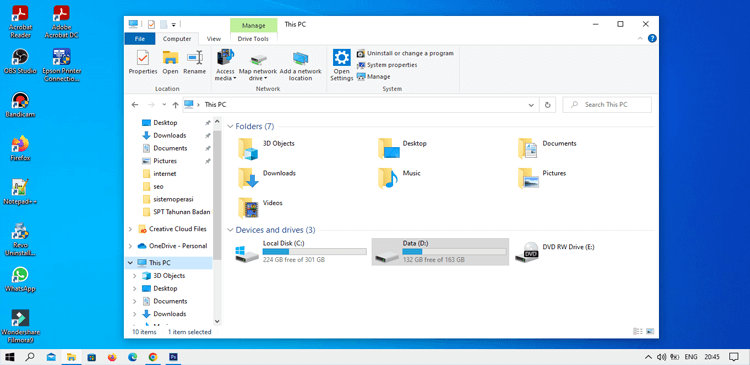
Jika panel tidak muncul, buka File > Open > Recover Unsaved Documents. Arahkan ke folder AutoRecover yang biasanya berada di: C:Users[NamaPengguna]AppDataLocalMicrosoftOfficeUnsavedFiles.
Pilih file yang ingin dipulihkan, lalu simpan dengan nama baru agar tidak menimpa file yang sudah ada.
Metode 4: Kembalikan Versi Lama Melalui File Properties
Windows 10 menyediakan fitur Previous Versions untuk file dan folder. Klik kanan pada file Word yang tertimpa, pilih Properties.
Buka tab Previous Versions. Jika ada versi lama yang tercantum, pilih dan klik Restore atau Copy untuk menyimpannya di lokasi lain.
Metode ini sangat berguna jika Anda belum mengubah file terlalu sering, karena Windows hanya menyimpan versi yang dibuat oleh System Restore atau backup.
Metode 5: Gunakan Software Pihak Ketiga untuk Pemulihan Lebih Dalam
Jika semua metode di atas gagal, Anda bisa mencoba software pemulihan data seperti Recuva, EaseUS Data Recovery, atau Stellar Data Recovery.
Software ini mampu memindai sektor hard drive untuk menemukan file yang sudah terhapus atau tertimpa. Namun, keberhasilan pemulihan tergantung pada seberapa banyak data baru yang sudah ditulis ke disk.
Ingatlah untuk segera menghentikan penggunaan komputer setelah file tertimpa agar peluang pemulihan lebih besar.
Kesimpulan
Kehilangan file karena tertimpa memang menjengkelkan, tetapi dengan lima metode di atas Anda memiliki peluang besar untuk mengembalikannya. Mulailah dengan riwayat versi dan file sementara, lalu lanjutkan ke alat pemulihan jika perlu.
Untuk mencegah kejadian serupa, biasakan menyimpan salinan file secara berkala dan aktifkan fitur AutoSave di Word. Semoga panduan ini membantu Anda mengatasi masalah file Word yang tertimpa di Windows 10.

Tinggalkan Balasan