

Pengguna Microsoft Word kerap menemukan situasi tidak terduga ketika teks yang sedang dikerjakan tiba-tiba muncul dalam bahasa Cina. Kejadian ini dapat mengganggu alur kerja dan menimbulkan kebingungan, terutama bila dokumen bersifat penting. Artikel ini memberikan penjelasan lengkap serta langkah praktis untuk mengatasi masalah tersebut pada tahun 2026.
Mengapa Word Mengganti Bahasa Secara Mendadak
Microsoft Word memiliki fitur deteksi bahasa otomatis yang berusaha menyesuaikan bahasa input dengan konteks kata. Ketika algoritma ini keliru, sistem dapat mengubah tampilan teks menjadi bahasa yang tidak diinginkan, seperti Cina. Faktor eksternal seperti perubahan pengaturan sistem operasi atau instalasi paket bahasa juga dapat memicu reaksi serupa.
Selain itu, beberapa add‑in atau ekstensi pihak ketiga dapat mengintervensi fungsi standar Word, menyebabkan pergeseran bahasa secara tiba‑tiba. Pengguna yang tidak menyadari adanya add‑in tersembunyi sering kali menganggap perubahan bahasa sebagai bug sistem. Memahami mekanisme ini penting untuk mengidentifikasi akar masalah secara tepat.
Penyebab Umum Perubahan Bahasa ke Cina
Salah satu penyebab paling umum adalah pengaturan bahasa input pada keyboard yang secara tidak sengaja beralih ke bahasa Mandarin. Pada banyak laptop modern, kombinasi tombol cepat dapat mengubah layout keyboard dalam hitungan detik. Jika pengguna tidak menyadari perubahan tersebut, teks yang diketik akan otomatis menggunakan karakter Cina.
Penginstalan paket bahasa tambahan pada Windows 10 atau Windows 11 juga dapat menimbulkan konflik dengan bahasa default Word. Ketika paket bahasa Cina diaktifkan, Word dapat menganggapnya sebagai bahasa utama untuk dokumen baru. Konflik ini biasanya muncul setelah pembaruan sistem operasi atau instalasi aplikasi bahasa.
Terakhir, file template atau dokumen yang dibuat dengan pengaturan bahasa Cina dapat menyebarkan properti bahasa ke dokumen baru melalui fitur “Based on” pada template. Jika pengguna membuka template tersebut tanpa menyadari bahasa yang terpasang, seluruh isi dokumen akan mengikuti bahasa Cina secara otomatis.
Cara Mengembalikan Bahasa Word ke Bahasa Asli
Langkah pertama adalah memeriksa pengaturan bahasa pada Word melalui menu File → Options → Language. Pastikan bahasa editing dan proofing yang diinginkan ditandai sebagai default, sementara bahasa Cina tidak terpilih. Setelah mengubah pengaturan, tutup dan buka kembali aplikasi untuk menerapkan perubahan.
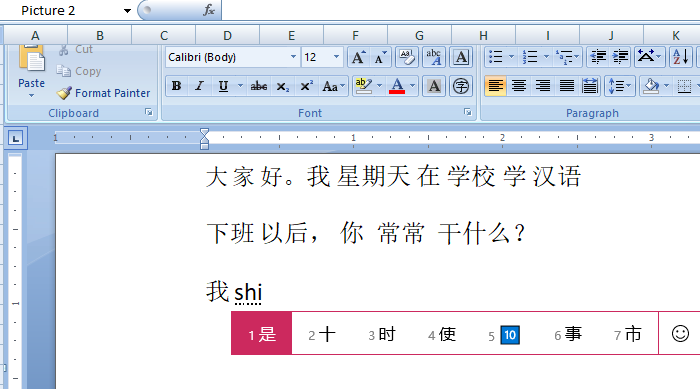
Selanjutnya, periksa pengaturan bahasa sistem operasi. Buka Settings → Time & Language → Language, kemudian pastikan bahasa tampilan dan keyboard yang aktif sesuai dengan preferensi Anda. Jika terdapat bahasa Cina di daftar, pilih Remove untuk menghilangkannya secara permanen.
- Buka dokumen yang mengalami perubahan bahasa.
- Pilih seluruh teks dengan Ctrl+A.
- Klik tab Review, lalu pilih Language → Set Proofing Language.
- Pilih bahasa Indonesia (atau bahasa yang diinginkan) dan centang opsi “Do not check spelling or grammar”.
- Tekan OK dan simpan dokumen.
Jika langkah di atas tidak menyelesaikan masalah, pertimbangkan untuk menonaktifkan semua add‑in pihak ketiga melalui File → Options → Add‑ins, kemudian pilih COM Add‑ins dan klik Go. Hapus centang pada semua add‑in yang tidak dikenal, tutup Word, dan buka kembali dokumen.
Terakhir, lakukan pembaruan Office secara rutin. Microsoft secara berkala merilis patch yang memperbaiki bug terkait deteksi bahasa. Menggunakan versi Office terbaru dapat mencegah terulangnya permasalahan serupa di masa depan.
Tips Mencegah Perubahan Bahasa Tak Diinginkan
Aktifkan fitur “Language Preferences” pada setiap dokumen baru untuk memastikan bahasa default selalu sesuai. Anda dapat menyimpan pengaturan ini sebagai template standar sehingga setiap file baru mewarisi konfigurasi yang benar.
Gunakan kombinasi tombol shortcut dengan hati‑hati. Hindari menekan tombol Windows + Space secara tidak sengaja yang dapat beralih antara bahasa keyboard dalam sekejap. Jika perlu, ubah atau nonaktifkan shortcut tersebut melalui Settings → Devices → Typing.
- Selalu periksa properti bahasa pada template sebelum memulai penulisan.
- Jangan menginstal paket bahasa yang tidak diperlukan kecuali memang dibutuhkan.
- Lakukan backup pengaturan Word secara berkala untuk memulihkan konfigurasi apabila terjadi perubahan tak terduga.
Kesimpulan
Perubahan tiba‑tiba tulisan Word menjadi bahasa Cina biasanya disebabkan oleh pengaturan bahasa yang tidak tepat, add‑in pihak ketiga, atau konflik paket bahasa pada sistem operasi. Dengan mengikuti langkah‑langkah pemeriksaan bahasa, menonaktifkan add‑in yang mencurigakan, serta menjaga kebiasaan penggunaan keyboard, masalah ini dapat diatasi secara efektif.
Memahami mekanisme deteksi bahasa dan menerapkan tips pencegahan akan membantu pengguna tetap produktif tanpa gangguan bahasa yang tidak diinginkan. Pastikan selalu memperbarui Microsoft Office dan menyesuaikan preferensi bahasa untuk pengalaman menulis yang lancar di tahun 2026.
Tinggalkan Balasan