

mengubah bahasa keyboard di microsoft word adalah keterampilan penting yang sering dibutuhkan, terutama saat mengetik dokumen multilingual. Banyak pengguna yang masih bingung bagaimana cara mengubah bahasa di laptop agar bisa menulis dalam aksara Arab, Mandarin, atau bahasa lainnya. Artikel ini akan memandu Anda langkah demi langkah untuk menguasai cara mengubah bahasa keyboard di Microsoft Word dengan cepat dan efisien.
1. Menambahkan Bahasa Keyboard Baru di Windows
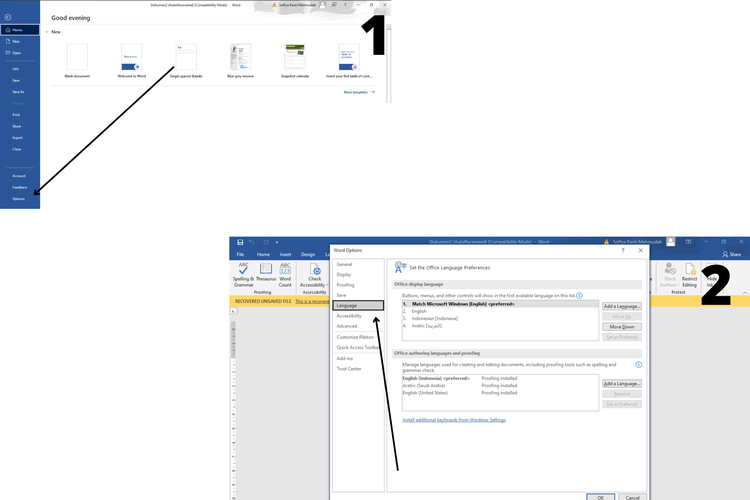
Langkah pertama dalam cara ubah bahasa di Word adalah menambahkan bahasa yang diinginkan ke sistem operasi Windows Anda. Tanpa penambahan ini, keyboard tidak akan mengenali aksara asing yang ingin diketik.
Untuk memulai, buka menu Settings melalui tombol Start. Kemudian pilih opsi Time & Language untuk masuk ke pengaturan regional.
Pada menu Language, klik tombol Add a preferred language untuk menambah bahasa baru. Pilih bahasa yang Anda butuhkan, misalnya Arab Saudi atau Mandarin Cina, lalu klik Next dan Install.
2. Mengaktifkan Bahasa Keyboard yang Baru Ditambahkan
Setelah bahasa terinstal, Anda perlu mengaktifkannya agar bisa digunakan di Word. Ini adalah bagian dari cara ganti bahasa pada word yang paling fundamental.
Caranya, klik ikon pengaturan bahasa di taskbar kanan bawah, dekat jam dan tanggal. Pilih bahasa yang baru ditambahkan, seperti Arabic (Saudi Arabia) atau Chinese (Simplified).
Setelah aktif, Anda bisa langsung mengetik dalam bahasa tersebut di Word. Untuk memudahkan navigasi, Anda juga bisa menggunakan shortcut keyboard Windows + Space untuk berpindah bahasa dengan cepat.
2.1 Menggunakan On-Screen Keyboard untuk Membantu Pengetikan
Jika keyboard fisik Anda tidak memiliki huruf asing, gunakan On-Screen Keyboard sebagai panduan. Fitur ini akan menampilkan layout keyboard sesuai bahasa yang aktif.
Cari kata kunci keyboard di pencarian Windows, lalu buka On-Screen Keyboard. Anda bisa menyematkannya ke taskbar agar mudah diakses kapan saja.
Dengan alat ini, Anda bisa melihat posisi setiap huruf Arab atau Cina tanpa harus menghafal. Ini sangat membantu bagi pemula yang baru belajar cara nulis bahasa cina di word.
3. Mengatur Arah Teks untuk Bahasa Kanan ke Kiri
Bahasa seperti Arab dan Urdu ditulis dari kanan ke kiri, berbeda dengan bahasa Indonesia. Anda harus mengaktifkan fitur Right to Left Text Direction di Word agar pengetikan rapi.
Fitur ini bisa ditemukan di tab Home, dalam grup Paragraph. Klik ikon dengan panah mengarah ke kanan untuk mengubah arah teks.
Jika tidak diaktifkan, teks Arab akan ditulis dari kiri ke kanan dan hasilnya kacau. Pastikan Anda selalu mengaktifkan ini sebelum mulai mengetik aksara Arab.
4. Memberi Harakat pada Tulisan Arab di Word
Setelah berhasil mengetik huruf Arab, Anda mungkin perlu menambahkan harakat seperti fathah, kasrah, atau dhommah. Ini penting untuk membuat teks terbaca dengan benar.
Cara pertama adalah menggunakan On-Screen Keyboard dengan menekan tombol Shift bersamaan dengan huruf tertentu. Cara kedua adalah menggunakan keyboard shortcut langsung di Word.
Untuk harakat yang tidak tersedia di shortcut, gunakan fitur Symbol dari menu Insert. Pilih More Symbols dan cari tanda baca yang diinginkan, lalu klik Insert.
5. Mengubah Bahasa di Excel dan Aplikasi Office Lainnya
Pengaturan bahasa keyboard yang sudah Anda aktifkan di Windows juga berlaku untuk aplikasi Office lain. Anda bisa langsung menerapkan cara mengubah bahasa di excel dengan langkah serupa.
Misalnya, jika Anda perlu mengetik data dalam bahasa Arab di spreadsheet, cukup alihkan keyboard ke bahasa Arab. Semua aplikasi Office akan merespons perubahan bahasa yang sama.
Hal ini menghemat waktu karena Anda tidak perlu mengatur ulang untuk setiap program. Cukup satu kali pengaturan di Windows, semua aplikasi siap digunakan.
6. Mengubah Bahasa di Perangkat Lain seperti Printer dan Nintendo Switch
Konsep mengubah bahasa tidak terbatas pada komputer saja. Banyak perangkat seperti printer dan konsol game juga memerlukan penyesuaian bahasa untuk menampilkan menu dengan benar.
Untuk cara merubah bahasa di printer eu802su, biasanya Anda masuk ke menu pengaturan melalui panel kontrol printer. Cari opsi Language dan pilih bahasa yang diinginkan.
Sementara itu, cara mengubah bahasa di nintendo switch bisa dilakukan melalui System Settings. Pilih Language dari daftar dan konfirmasi perubahan untuk menyesuaikan tampilan konsol.
7. Mengubah Gambar ke Word dan Mark Down di Word
Selain mengetik bahasa asing, Anda juga mungkin perlu mengonversi gambar ke teks di Word. Fitur ini berguna saat Anda memiliki dokumen cetak atau gambar yang ingin diedit.
Word memiliki alat bawaan untuk cara mengubah gambar ke word melalui fitur Insert Picture lalu gunakan opsi Convert to Text. Alternatifnya, Anda bisa menggunakan aplikasi OCR eksternal.
Sedangkan cara mark down di word merujuk pada penggunaan format Markdown untuk mempercepat penulisan. Anda bisa menambahkan ekstensi atau menggunakan shortcut khusus untuk mengetik dalam format tersebut.
Kesimpulan
Menguasai cara mengubah bahasa keyboard di Microsoft Word membuka banyak kemungkinan dalam mengetik dokumen multilingual. Mulai dari menambahkan bahasa baru di Windows hingga mengatur arah teks, semua langkahnya mudah diikuti.
Dengan panduan ini, Anda bisa mengetik dalam bahasa Arab, Cina, atau bahasa lainnya tanpa kesulitan. Jangan lupa untuk selalu memeriksa pengaturan bahasa di taskbar sebelum memulai sesi mengetik.



Tinggalkan Balasan