

Apakah Anda sering bekerja dengan dokumen berbahasa asing di Microsoft Word 2010? mengubah bahasa di aplikasi ini bisa membantu Anda menulis lebih akurat dan profesional.
Proses cara mengubah bahasa microsoft word 2010 sebenarnya cukup sederhana. Anda hanya perlu mengakses beberapa menu yang sudah disediakan oleh Word.
Dengan memahami langkah-langkah yang tepat, Anda bisa menghemat waktu dan menghindari kesalahan ejaan. Mari kita pelajari bersama panduan lengkapnya di bawah ini.
Mengapa Perlu Mengubah Bahasa di Microsoft Word 2010?
Mengubah bahasa di Word penting agar fitur proofing seperti spell check dan grammar check bekerja sesuai bahasa yang Anda gunakan. Ini sangat berguna saat menulis dokumen dalam bahasa Inggris, Arab, atau bahasa lainnya.
Tanpa mengubah pengaturan bahasa, Word mungkin akan menandai kata-kata yang benar sebagai salah. Hal ini tentu mengganggu konsentrasi dan memperlambat pekerjaan Anda.
Selain itu, cara mengubah bahasa di word juga memungkinkan Anda menggunakan kamus dan thesaurus yang sesuai. Hasilnya, tulisan Anda menjadi lebih rapi dan bebas dari kesalahan.
Langkah-Langkah Cara Mengubah Bahasa Microsoft Word 2010
1. Buka Dokumen yang Ingin Diubah Bahasanya
Pertama, buka dokumen Word 2010 yang ingin Anda ubah pengaturan bahasanya. Pastikan Anda sudah memiliki file tersebut terbuka di layar.
Jika Anda baru memulai dokumen baru, Anda bisa langsung melanjutkan ke langkah berikutnya. Tidak ada persyaratan khusus untuk memulai proses ini.
2. Akses Tab Review di Menu Utama
Setelah dokumen terbuka, klik tab Review yang berada di deretan menu atas. Tab ini berisi berbagai alat untuk mengedit dan meninjau dokumen.
Di dalam tab Review, Anda akan menemukan tombol Language yang menjadi kunci utama pengaturan bahasa. Tombol ini biasanya berada di grup Proofing.
3. Pilih Set Proofing Language
Klik tombol Language, lalu pilih opsi Set Proofing Language dari menu dropdown yang muncul. Sebuah kotak dialog akan terbuka menampilkan daftar bahasa yang tersedia.
Anda bisa menggulir daftar tersebut untuk memilih bahasa yang diinginkan. Cara mengubah bahasa di microsoft word 2010 ini berlaku untuk semua versi Word, termasuk 2010.
4. Tandai Bahasa yang Diinginkan dan Klik OK
Setelah menemukan bahasa yang tepat, klik nama bahasa tersebut untuk memilihnya. Anda juga bisa mencentang kotak Do not check spelling or grammar jika ingin menonaktifkan pemeriksaan sementara.
Klik tombol OK untuk menyimpan perubahan. Sekarang Word akan menggunakan bahasa baru untuk memeriksa ejaan dan tata bahasa di dokumen Anda.
Tips Tambahan untuk Mengelola Bahasa di Word 2010
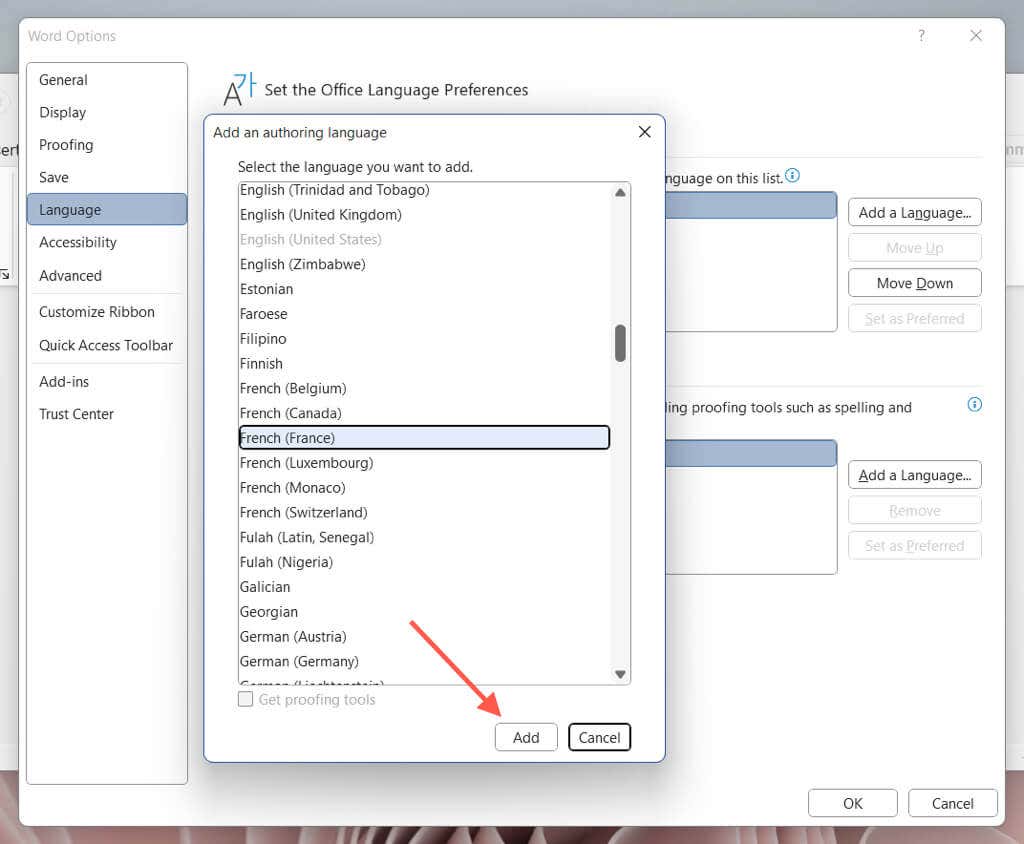
Jika Anda sering berganti bahasa, sebaiknya atur preferensi bahasa di menu Options. Buka File > Options > Language untuk menambahkan atau menghapus bahasa editing.
Anda juga bisa mengubah tema word agar tampilannya lebih nyaman saat bekerja dengan bahasa tertentu. Cara mengubah tema word bisa dilakukan melalui menu Page Layout.
Jangan lupa bahwa perubahan bahasa hanya memengaruhi dokumen yang sedang aktif. Untuk dokumen lain, Anda perlu mengulangi langkah yang sama.
Kesimpulan
Mengubah bahasa di Microsoft Word 2010 adalah keterampilan dasar yang sangat berguna bagi siapa pun yang bekerja dengan dokumen multibahasa. Dengan mengikuti langkah-langkah di atas, Anda bisa menyesuaikan pengaturan bahasa dengan cepat.
Pastikan Anda selalu memeriksa pengaturan bahasa sebelum mulai menulis dokumen penting. Dengan begitu, hasil kerja Anda akan lebih profesional dan bebas dari kesalahan.



Tinggalkan Balasan