

Nomor halaman merupakan elemen penting dalam dokumen profesional. Banyak pengguna Word 2010 yang ingin menyesuaikan bahasa nomor halaman sesuai kebutuhan.
Artikel ini akan membahas cara mengubah bahasa nomor halaman di Word 2010 secara lengkap. Anda juga akan mempelajari cara menambahkan nomor halaman di Word dengan berbagai pengaturan.
Mengenal Pengaturan Nomor Halaman di Word 2010
Word 2010 menyediakan fitur penomoran halaman yang cukup fleksibel. Anda bisa memilih format angka, huruf, atau angka Romawi sesuai gaya dokumen.
Sayangnya, pengaturan bahasa untuk nomor halaman tidak langsung tersedia di menu utama. Anda perlu mengakses opsi lanjutan melalui menu ‘Page Number’.
Langkah Awal Mengakses Menu Nomor Halaman
Buka dokumen Word 2010 yang ingin Anda edit. Klik tab ‘Insert’ di bagian atas jendela Word.
Cari grup ‘Header and Footer’ dan klik ikon ‘Page Number’. Pilih posisi yang diinginkan seperti ‘Bottom of Page’ untuk meletakkan nomor di bawah.
Cara mengubah bahasa nomor halaman di Word 2010
Untuk mengubah bahasa nomor halaman, Anda harus mengedit format penomoran melalui dialog ‘Page Number Format’. Klik dua kali pada nomor halaman yang sudah ada.
Setelah itu, klik kanan pada nomor dan pilih ‘Edit Field’. Di jendela yang muncul, klik tombol ‘Field Codes’ lalu pilih ‘Format’ untuk mengubah bahasa.
Alternatif lain adalah dengan mengubah bahasa default dokumen. Buka menu ‘File’, pilih ‘Options’, lalu ‘Language’.
Atur bahasa yang diinginkan sebagai bahasa pengeditan utama. Setelah itu, nomor halaman akan mengikuti format bahasa tersebut.
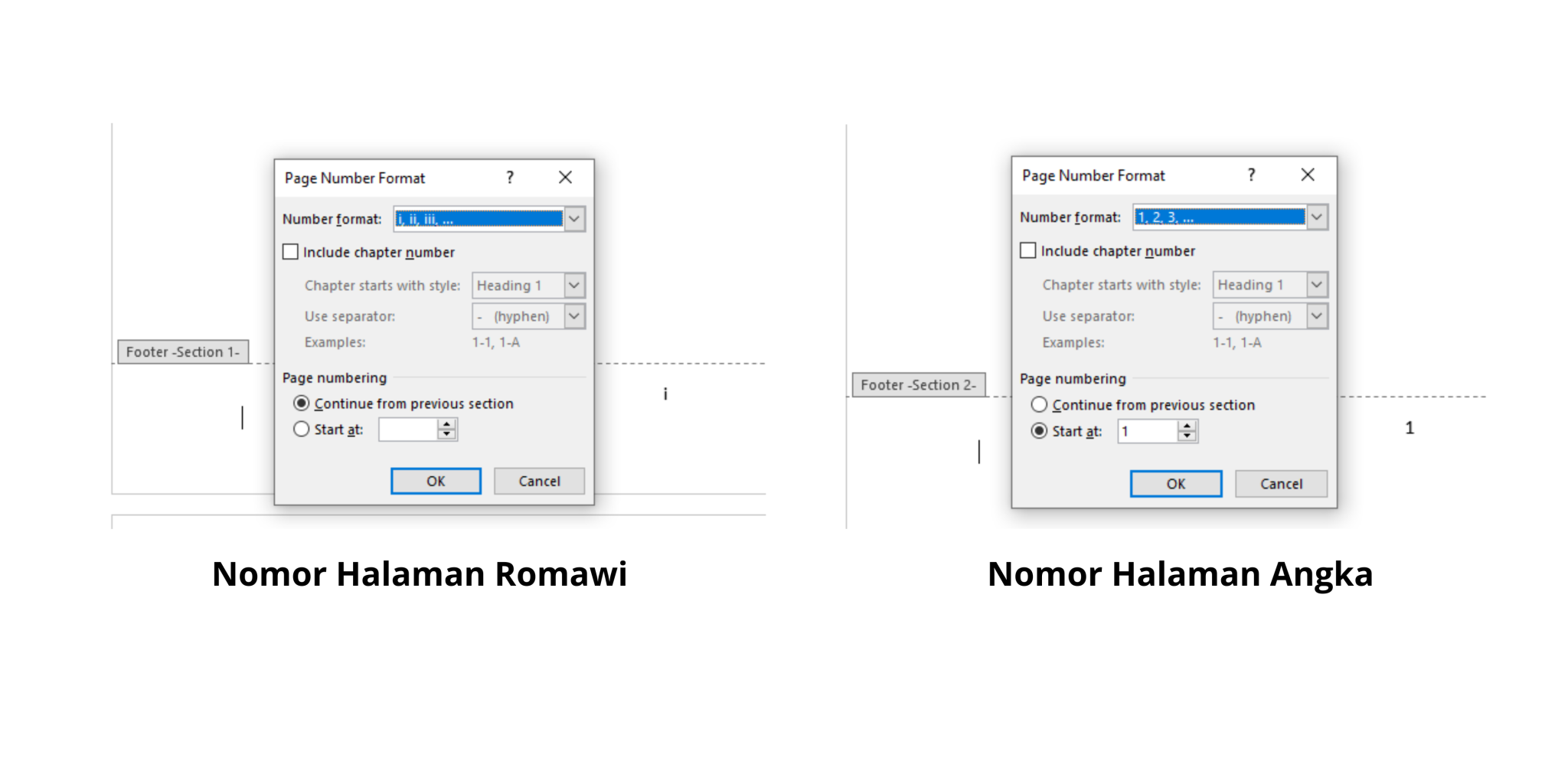
Menyesuaikan Format Angka dan Huruf
Word 2010 mendukung berbagai format angka seperti 1,2,3 atau i,ii,iii. Anda bisa memilih format ini melalui opsi ‘Number format’ di dialog ‘Page Number Format’.
Jika ingin menggunakan huruf, pilih ‘a, b, c’ atau ‘A, B, C’. Perubahan ini otomatis diterapkan ke seluruh halaman.
Cara Menambahkan Nomor Halaman di Word dengan Variasi Bahasa
Anda bisa membuat nomor halaman berbeda untuk setiap seksi dokumen. Gunakan fitur ‘Section Break’ untuk memisahkan bagian seperti pendahuluan dan isi.
Setelah membuat section break, klik dua kali nomor halaman di seksi baru. Pilih ‘Format Page Numbers’ dan atur ‘Start at’ sesuai keinginan.
Untuk cara menghapus nomor halaman di Word, cukup klik dua kali pada nomor lalu tekan tombol ‘Delete’. Nomor akan hilang dari seluruh halaman.
Tips Mengatasi Masalah Bahasa Nomor Halaman
Kadang nomor halaman tidak berubah meskipun bahasa sudah diatur. Solusinya, periksa pengaturan regional di Control Panel Windows.
Pastikan format regional sesuai dengan bahasa yang Anda inginkan. Restart Word 2010 setelah mengubah pengaturan ini.
Kesimpulan
Mengubah bahasa nomor halaman di Word 2010 memerlukan beberapa langkah tambahan. Anda bisa menggunakan metode pengaturan field atau mengubah bahasa default dokumen.
Dengan memahami cara memberikan nomor halaman pada Word dan pengaturan bahasanya, dokumen Anda akan terlihat lebih profesional. Praktikkan langkah-langkah di atas untuk hasil maksimal.



Tinggalkan Balasan