

menata letak posisi halaman menjadi kunci tampilan profesional dalam setiap dokumen Word pada tahun 2026. Artikel ini memberikan panduan lengkap tanpa menyalin teks sumber.
Persiapan Awal
Pastikan Anda menggunakan Microsoft Word versi terbaru yang sudah terinstal di komputer. Buka dokumen baru atau dokumen yang sudah ada untuk memulai proses perubahan.
Periksa ukuran kertas yang akan dipakai, misalnya F4, A4, atau ukuran khusus, karena ukuran memengaruhi cara halaman ditata. Menyesuaikan ukuran terlebih dahulu menghindari hasil cetak yang tidak konsisten.
Catat orientasi yang diinginkan, apakah portrait (tegak) atau landscape (mendatar), serta margin yang diperlukan untuk konten penting. Informasi ini akan menjadi acuan saat mengatur posisi halaman.
Mengakses Pengaturan Page Setup
Langkah pertama adalah membuka tab Layout pada pita menu Word. Di sana Anda akan menemukan grup Page Setup yang berisi ikon kecil di pojok kanan bawah.
Klik ikon tersebut untuk memunculkan kotak dialog Page Setup. Kotak dialog ini menyediakan tab Paper dan Layout yang diperlukan untuk mengubah posisi halaman.
Pilih tab Paper jika ingin mengubah ukuran kertas, kemudian beralih ke tab Layout untuk mengatur orientasi, margin, dan opsi lanjutan lainnya. Semua perubahan dapat diterapkan secara real‑time pada tampilan dokumen.
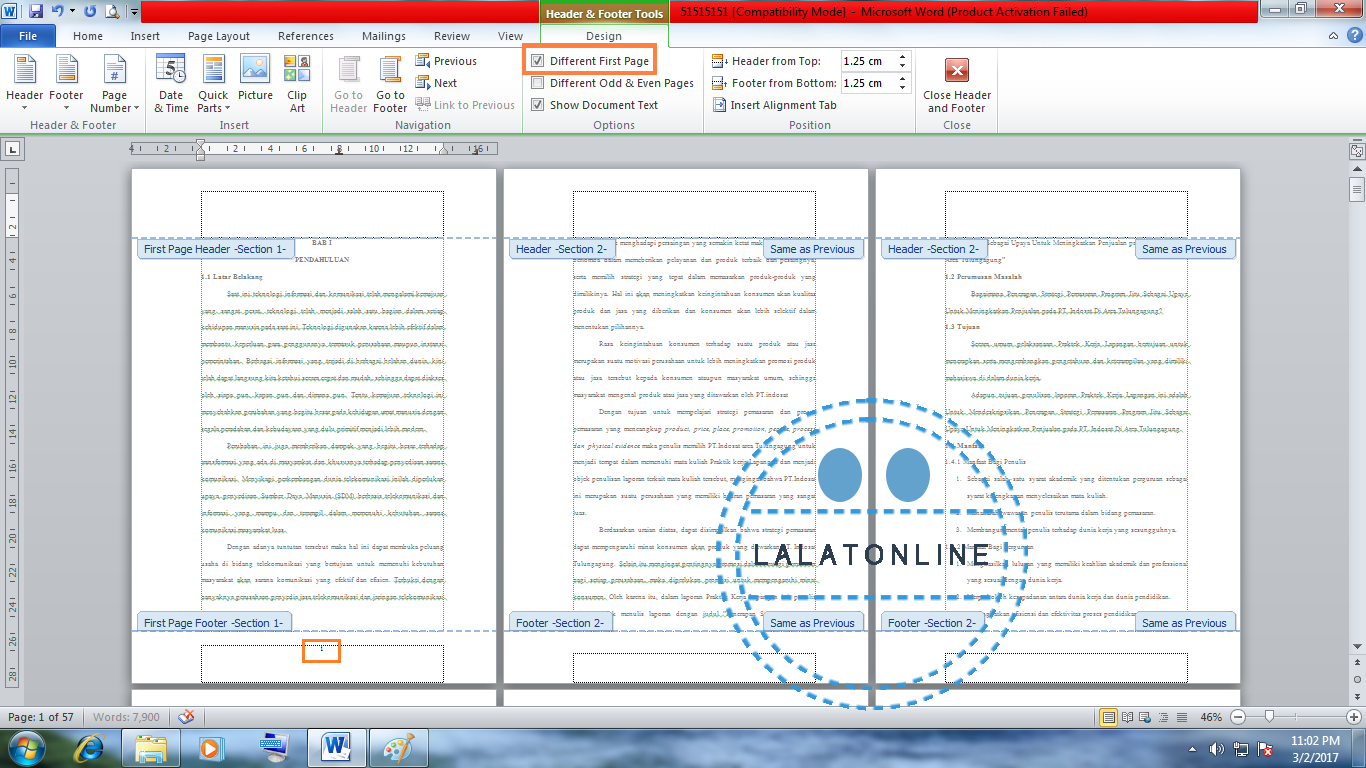
Langkah-Langkah Mengubah Posisi Halaman
Berikut urutan langkah terperinci yang dapat Anda ikuti untuk mengatur posisi halaman sesuai kebutuhan:
- Di tab Layout, temukan dropdown Orientation dan pilih Portrait untuk posisi vertikal atau Landscape untuk posisi horizontal. Pilihan ini langsung memengaruhi seluruh halaman dalam dokumen.
- Sesuaikan nilai margin atas, bawah, kiri, dan kanan pada bagian Margins. Margin yang tepat memastikan teks tidak terpotong saat dicetak dan memberi ruang bagi header atau footer.
- Jika Anda ingin menampilkan lebih dari satu halaman pada satu lembar kertas, aktifkan opsi Multiple pages per sheet dan tentukan jumlah halaman per lembar. Fitur ini berguna untuk draft atau materi presentasi.
- Untuk mengatur urutan cetak khusus, pilih Section start pada bagian Layout dan pilih New page. Ini memaksa Word memulai bagian baru pada halaman berikutnya.
- Setelah semua pengaturan selesai, klik tombol OK untuk menyimpan perubahan. Word akan memperbarui tampilan dokumen sesuai pilihan Anda.
Setiap langkah di atas dapat diulang kapan saja bila diperlukan penyesuaian lebih lanjut. Word menyimpan perubahan secara otomatis dalam dokumen aktif.
Menyimpan Pengaturan Sebagai Default
Jika posisi halaman yang Anda atur akan dipakai secara rutin, simpan sebagai pengaturan default. Klik tombol Set as Default yang berada di pojok kanan bawah kotak dialog Page Setup.
Word akan menampilkan dialog konfirmasi; pilih Yes untuk mengonfirmasi penyimpanan. Mulai saat itu, setiap dokumen baru akan membuka dengan orientasi, margin, dan ukuran kertas yang telah Anda tentukan.
Apabila di masa depan Anda membutuhkan pengaturan standar kembali, buka kembali kotak dialog Page Setup dan pilih Default dari menu dropdown Paper Size. Pengaturan ini kembali ke nilai pabrik Microsoft Word.
Kesimpulan
Mengubah letak posisi halaman pada Microsoft Word tidak lagi rumit bila Anda mengikuti langkah terstruktur di atas. Dari persiapan ukuran kertas hingga penyimpanan sebagai default, setiap tahapan dapat diselesaikan dalam hitungan menit.
Dengan menguasai cara ini, Anda dapat menghasilkan dokumen yang lebih rapi, mudah dibaca, dan siap dipresentasikan atau dicetak secara profesional di tahun 2026.
Tinggalkan Balasan