

Seringkali pengguna Word membutuhkan ukuran kertas yang lebih besar untuk poster atau diagram teknis.
Jika dokumen Anda masih berformat A4, proses mengubahnya menjadi A2 dapat dilakukan dengan beberapa langkah sederhana.
Persiapan Dokumen Sebelum Perubahan Ukuran
Langkah pertama adalah memastikan semua elemen penting telah berada pada lapisan terpisah atau grup yang mudah dipindahkan.
Dengan cara ini, penyesuaian setelah perubahan ukuran tidak akan merusak tata letak asli.
mengatur ukuran kertas Menjadi A2
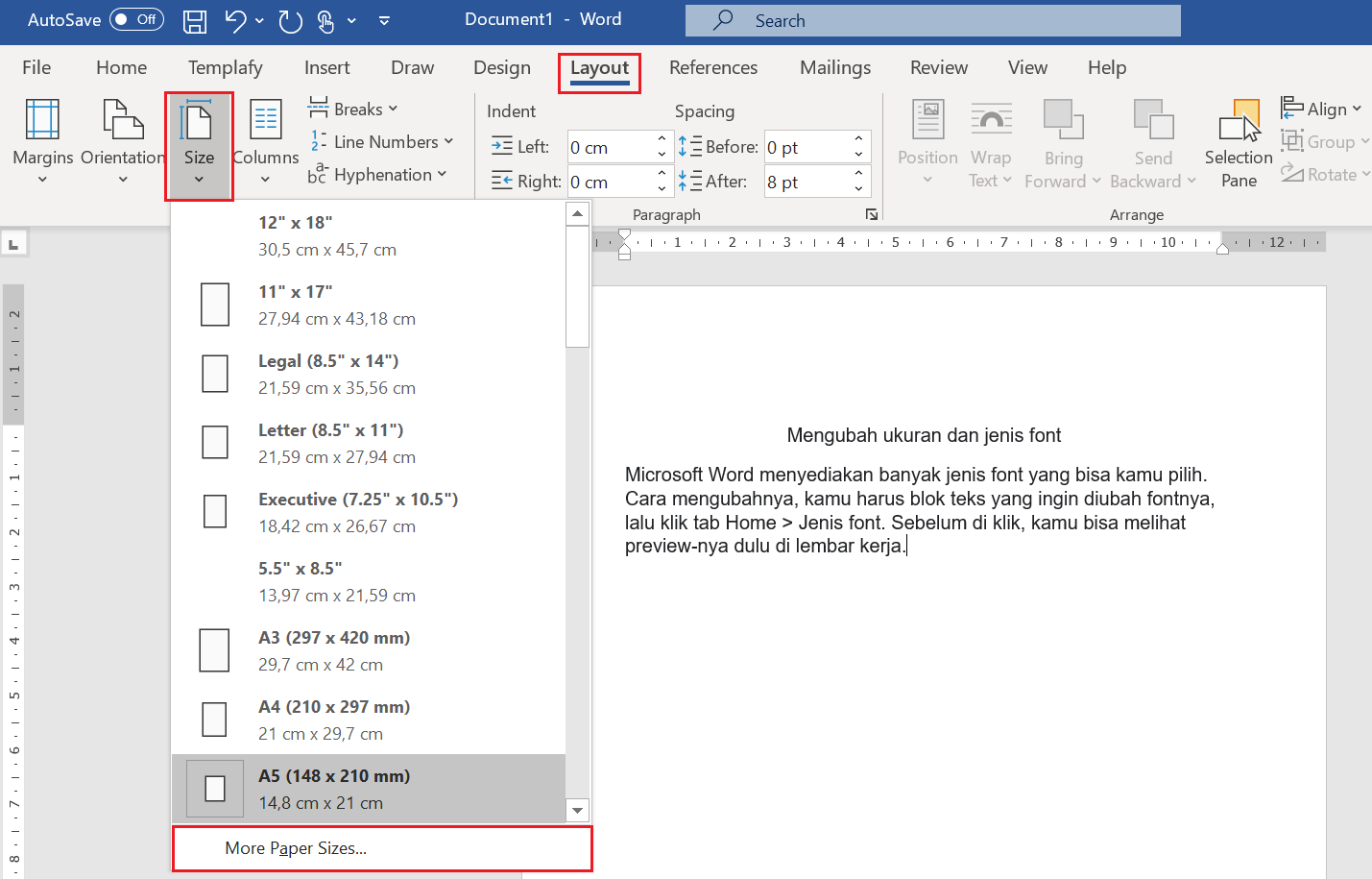
Buka tab “Layout” pada pita menu, kemudian pilih opsi “Ukuran” dan cari ukuran “A2” di daftar drop‑down.
Jika ukuran A2 tidak muncul, pilih “ukuran kertas Khusus” dan masukkan dimensi 420 mm × 594 mm secara manual.
Menyesuaikan Margin dan Orientasi
Setelah ukuran kertas berubah, margin default biasanya tidak lagi optimal untuk tampilan A2.
Sesuaikan margin menjadi lebih kecil, misalnya 15 mm pada semua sisi, untuk memaksimalkan ruang cetak.
Orientasi lanskap seringkali lebih cocok untuk diagram lebar, sementara potret cocok untuk teks panjang.
Skala Konten Agar Pas di Halaman A2
Gunakan fitur “Pilih Semua” (Ctrl+A) lalu pilih “Ukuran Font” yang lebih besar atau gunakan opsi “Skala” pada grup “Ukuran”.
Pertimbangkan untuk meningkatkan ukuran gambar secara proporsional melalui menu “Format Gambar”.
Jika terdapat tabel, aktifkan opsi “Sesuaikan ke Halaman” untuk menghindari pemotongan.
Pratinjau, Simpan, dan Ekspor Hasil Akhir
Selalu lakukan pratinjau cetak sebelum menyimpan, untuk memastikan tidak ada elemen yang terpotong.
Simpan dokumen dalam format .docx untuk dapat diedit kembali, atau ekspor ke PDF bila versi final sudah siap.
Pengaturan kualitas PDF dapat dioptimalkan melalui dialog “Opsi PDF” agar ukuran file tetap efisien.
Kesimpulan
Proses ubah a4 jadi a2 di.word melibatkan penyesuaian ukuran kertas, margin, orientasi, serta skala konten.
Dengan mengikuti langkah‑langkah di atas, Anda dapat menghasilkan dokumen A2 yang rapi dan siap dicetak pada tahun 2026.
Tinggalkan Balasan