

Seringkali pengguna Microsoft Word menemukan teks yang tiba‑tiba menempel tanpa spasi, membuat dokumen terlihat berantakan. Masalah ini biasanya disebut tulisan di Word berubah nyambung. Artikel ini memberikan solusi terstruktur agar Anda dapat kembali menulis dengan nyaman.
-
1. Pahami Penyebab Umum Tulisan Menjadi Nyambung
Fitur AutoCorrect dapat secara otomatis menggabungkan kata bila pola tertentu terdeteksi, terutama setelah mengetik tanda baca. Selain itu, pengaturan bahasa yang tidak sesuai dapat memicu perubahan format secara tak terduga. Memahami sumber masalah menjadi langkah awal yang penting.
Penggunaan template atau dokumen yang di‑import dari versi lama juga dapat memengaruhi perilaku spasi. Karena setiap dokumen membawa setelan tersendiri, pemeriksaan menyeluruh diperlukan sebelum mengedit lebih lanjut.
-
2. Periksa Pengaturan AutoCorrect yang Menggabungkan Kata
Buka menu File → Options → Proofing, lalu klik tombol AutoCorrect Options. Di tab AutoCorrect, matikan opsi “Replace text as you type” yang berhubungan dengan penggabungan kata.
Setelah perubahan disimpan, coba ketik kembali kalimat yang sebelumnya mengalami masalah. Jika spasi kembali normal, berarti penyebab utama telah teratasi.
-
3. Sesuaikan Opsi Spasi dan Justify
Pilih teks yang bermasalah, kemudian klik kanan dan pilih Paragraph. Pastikan nilai “Spacing” sebelum dan sesudah paragraf diatur ke 0 pt, serta opsi “Don’t add space between paragraphs of the same style” tidak dicentang.
Jika Anda menggunakan alignment justify, aktifkan opsi “Justify lines” dengan menonaktifkan “Word wrap” pada pengaturan lanjutan. Hal ini mencegah kata menempel karena penyesuaian otomatis.
-
4. Matikan Fitur “AutoFit” Pada Tabel dan Gambar
AutoFit dapat mengubah lebar kolom secara otomatis, menyebabkan teks di dalam sel menempel. Klik tabel, pilih Layout → AutoFit → Fixed Column Width untuk menahan ukuran kolom.
Untuk gambar, pilih Format Picture → Layout Options, lalu nonaktifkan “Resize shape to fit text”. Dengan cara ini, teks di sekitar gambar tidak akan terdistorsi.
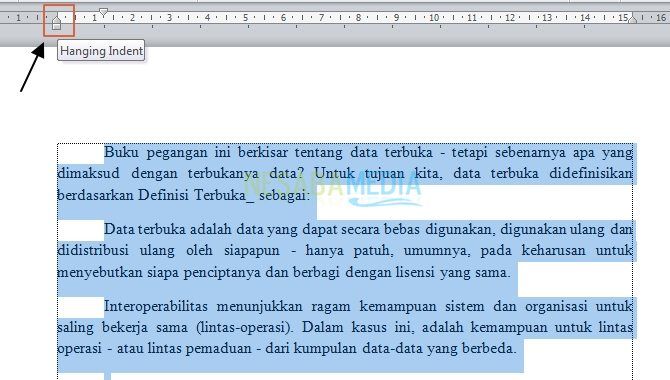
5 Cara Merapikan Tulisan di Word yang Berantakan Gambar -
5. Gunakan Shortcut untuk Memisahkan Kata Secara Cepat
Tekan Ctrl + Shift + Space (non‑breaking space) untuk menambahkan spasi yang tidak terpengaruh oleh auto‑format. Shortcut ini berguna ketika Anda ingin mempertahankan jarak khusus antar kata.
Selain itu, kombinasi Alt + Shift + F9 dapat menonaktifkan sementara field codes yang kadang memicu penyambungan teks. Menggunakan shortcut meningkatkan efisiensi perbaikan.
-
6. Manfaatkan Fitur “Find and Replace” untuk Memperbaiki Keseluruhan Dokumen
Buka dialog Find and Replace dengan Ctrl + H, lalu masukkan dua spasi berurutan pada kotak “Find what”. Pada kotak “Replace with”, masukkan satu spasi, kemudian klik Replace All.
Jika masalah melibatkan karakter khusus, gunakan opsi “Use wildcards” untuk mencari pola tertentu, misalnya kata yang berakhir dengan tanda titik diikuti huruf kapital. Metode ini menyelesaikan masalah secara massal tanpa harus mengedit satu per satu.
-
7. Simpan dan Buka Kembali dengan Format yang Tepat
Setelah semua perbaikan, simpan dokumen dengan format .docx terbaru untuk memastikan kompatibilitas penuh. Hindari menyimpan dalam format lama seperti .doc karena dapat memicu kembali perubahan spasi.
Jika Anda harus berbagi dokumen dengan pengguna lain, pertimbangkan menyimpannya sebagai PDF. PDF mengunci tata letak sehingga teks tidak akan berubah menjadi nyambung pada perangkat lain.
Kesimpulan
Menghadapi tulisan di Word yang berubah nyambung tidak lagi menjadi hal menakutkan bila Anda mengikuti tujuh langkah praktis di atas. Dengan menyesuaikan pengaturan AutoCorrect, spasi, serta memanfaatkan fitur pencarian, dokumen Anda akan tetap rapi dan profesional.
Selalu periksa setelan default sebelum memulai proyek baru, sehingga masalah serupa dapat dicegah sejak awal. Selamat mencoba!
Tinggalkan Balasan