

Mencetak amplop sering kali dianggap rumit, padahal Anda bisa melakukannya sendiri dengan Microsoft Word. Artikel ini akan memandu Anda melalui cara ngeprint amplop di word secara lengkap dan mudah diikuti.
Dengan mengikuti langkah-langkah sederhana, Anda tidak perlu lagi repot ke percetakan. Hasil cetakan pun rapi dan profesional asalkan Anda memahami cara buat amplop di word yang benar.
1. Siapkan ukuran amplop yang Tepat
Langkah pertama adalah memastikan ukuran amplop yang akan digunakan. Word sudah menyediakan berbagai ukuran standar seperti amplop C4, C5, atau DL.
Anda perlu mengatur ukuran kertas amplop di word melalui menu Layout > Size > More Paper Sizes. Masukkan lebar dan tinggi sesuai amplop Anda.
Jangan lupa untuk mengecek apakah printer Anda mendukung ukuran tersebut. Pengaturan yang tepat akan menghindari hasil miring atau terpotong.
2. Buat Alamat Tujuan dan Pengirim
Word memiliki fitur khusus untuk amplop yaitu Mailings > Envelopes. Klik menu tersebut, lalu masukkan alamat penerima dan alamat pengirim di kotak yang tersedia.
Fitur ini memudahkan cara membuat amplop di word karena posisi teks otomatis disesuaikan. Anda juga bisa menyimpan alamat untuk digunakan kembali.
Jika ingin lebih unik, atur font dan ukuran teks agar sesuai dengan preferensi Anda. Pastikan alamat tidak terlalu dekat dengan tepi amplop.
3. Atur Posisi Cetak dan Margin
Setelah alamat selesai, periksa posisi cetak pada tab Envelope Options. Di sana Anda bisa mengatur jarak alamat dari kiri dan atas amplop.
Sesuaikan margin agar alamat benar-benar pas di tengah amplop. Gunakan fitur Print Preview untuk melihat hasil sebelum mencetak.
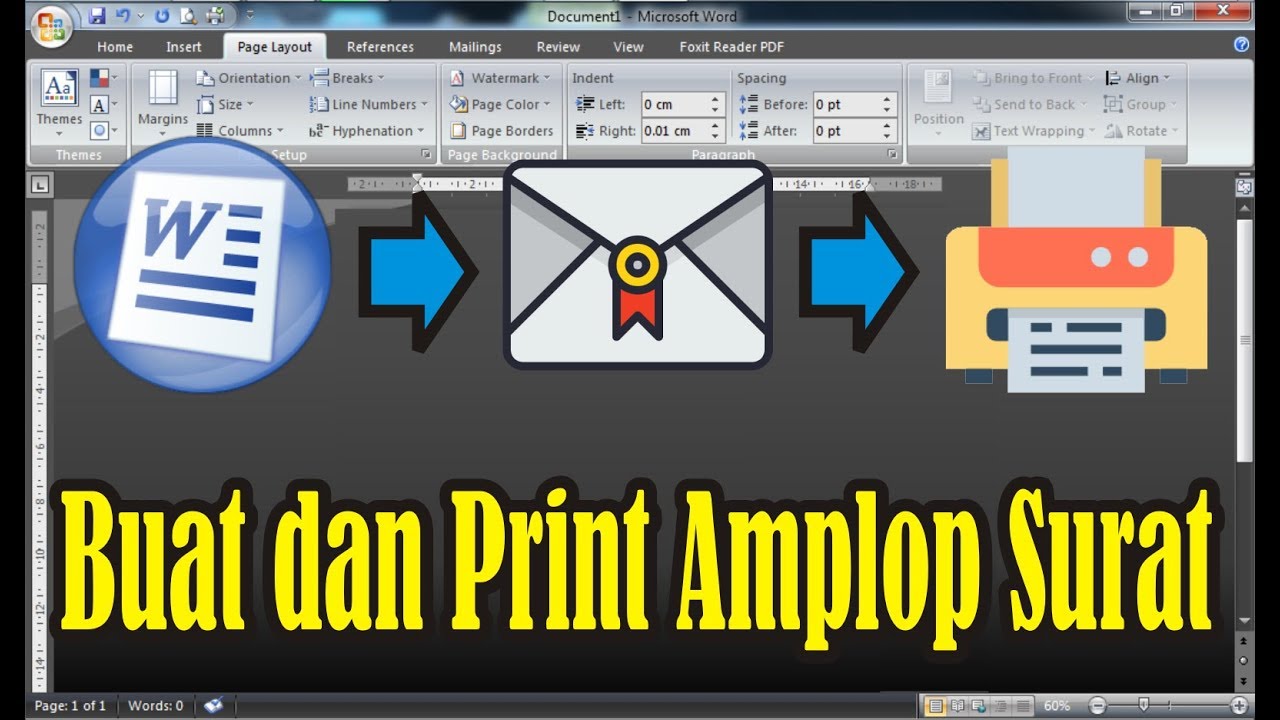
Jika posisi masih belum pas, ulangi pengaturan hingga terlihat rapi. Kesabaran dalam tahap ini akan menghasilkan cetakan amplop di word yang sempurna.
4. Preview dan Cetak Amplop
Sebelum mencetak, pastikan printer sudah terisi kertas amplop dengan benar. Klik File > Print atau tekan Ctrl+P, lalu pilih printer Anda.
Pada pengaturan printer, atur tipe kertas menjadi Envelope agar hasil maksimal. Lakukan cetak amplop di word dengan jumlah yang Anda butuhkan.
Jangan ragu untuk mencoba satu lembar dulu sebagai uji coba. Jika hasilnya bagus, Anda bisa mencetak sisanya tanpa khawatir gagal.
5. Tips Tambahan agar Hasil Maksimal
Gunakan kertas amplop berkualitas agar tinta tidak tembus. Atur juga driver printer ke mode amplop untuk menghindari selip kertas.
Jika amplop memiliki jendela, posisikan alamat tepat di belakang jendela tersebut. Ini akan membuat amplop terlihat lebih profesional.
Anda juga bisa menyimpan pengaturan amplop sebagai template untuk penggunaan di masa depan. Dengan begitu, cara ngeprint amplop di word berikutnya akan lebih cepat.
Kesimpulan
Mencetak amplop di Word sebenarnya sangat mudah jika Anda mengikuti langkah-langkah di atas. Mulai dari mengatur ukuran hingga mencetak, semua bisa dilakukan sendiri di rumah atau kantor.
Dengan menguasai teknik ini, Anda tidak perlu lagi bergantung pada jasa cetak. Cobalah sekarang dan nikmati kemudahan cara ngeprint amplop di word setiap kali dibutuhkan.



Tinggalkan Balasan