

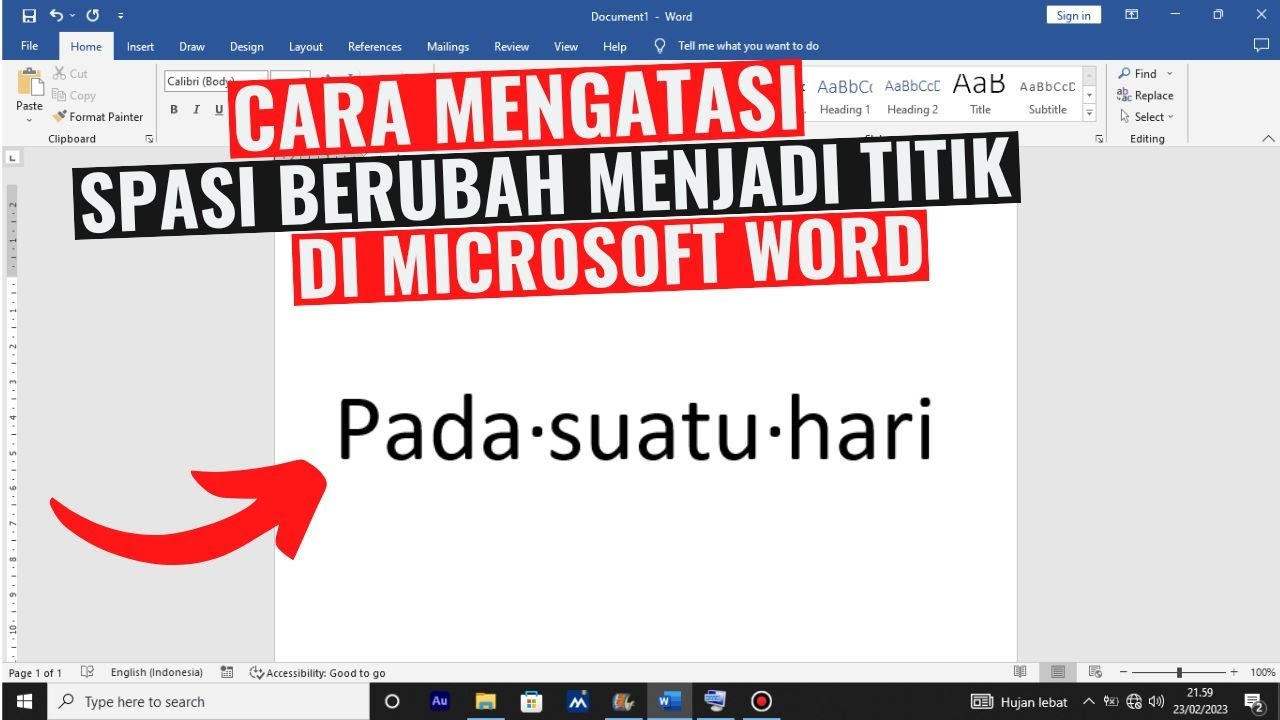
Seringkali pengguna Microsoft Word mendapati bahwa spasi yang mereka ketik tiba-tiba muncul sebagai titik kecil di layar.
Mengapa spasi di MS Word berubah menjadi titik
Fitur auto‑formatting Word secara otomatis mengganti karakter spasi standar dengan simbol pengisian bila mendeteksi pola yang dianggap tidak biasa.
Selain itu, ketika dokumen berisi karakter Unicode yang tidak didukung font aktif, sistem menampilkan placeholder berupa titik atau kotak.
Karakter spasi khusus yang dapat dipakai
Salah satu solusi adalah menggunakan karakter Hangul Filler (U+3164) yang secara visual tampak seperti spasi kosong namun tetap dikenali sebagai karakter.
Karakter lain seperti Zero‑Width Space (U+200B) atau Non‑Breaking Space (U+00A0) juga dapat memberi efek spasi tanpa memicu penggantian menjadi titik.
Cara memasukkan spasi khusus di MS Word tanpa mengubah tampilan
Tekan Alt+0 1 6 0 pada keypad untuk menambahkan Non‑Breaking Space yang tidak akan berubah menjadi titik.
Gunakan menu Insert → Symbol → More Symbols, pilih tab Special Characters, lalu pilih “Zero‑Width Space”.
Untuk menyalin Hangul Filler, buka Character Map, cari kode U+3164, salin, dan tempelkan pada posisi yang diinginkan.
Tips menghindari perubahan otomatis menjadi titik saat menyalin teks
Matikan opsi “Replace text as you type” pada File → Options → Proofing → AutoCorrect Options untuk menghentikan substitusi otomatis.
Pastikan font yang dipilih mendukung seluruh karakter Unicode yang Anda gunakan; font seperti Calibri, Arial Unicode, atau Segoe UI biasanya aman.
Jika Anda menyalin teks dari web, gunakan perintah “Paste Special” → “Unformatted Text” agar format asal tidak memicu konversi spasi.
Contoh penggunaan spasi khusus dalam dokumen atau nama pengguna
Berikut contoh praktis menambahkan spasi yang tidak berubah menjadi titik, baik untuk judul dokumen maupun nickname dalam game.
- Masukkan Hangul Filler (ㅤ) pada judul laporan untuk menciptakan jarak visual tanpa menambah karakter terlihat.
- Gunakan Zero‑Width Space di antara kata kunci SEO agar mesin pencari tetap membaca teks secara utuh.
- Tambahkan Non‑Breaking Space di belakang nomor telepon dalam tabel agar nomor tidak terpotong saat wrap otomatis.
- Untuk nama pengguna di platform game, tempelkan satu atau dua Hangul Filler sehingga nama tampak kosong namun sistem tetap mengakui keberadaannya.
Kesimpulan
Masalah tulisan spasi di ms word berubah menjadi titik dapat diatasi dengan memilih karakter spasi khusus dan menyesuaikan pengaturan auto‑formatting.
Dengan memahami kode Unicode dan menggunakan fitur insert symbol, Anda dapat menjaga tampilan profesional dokumen tanpa gangguan visual.
Tinggalkan Balasan