

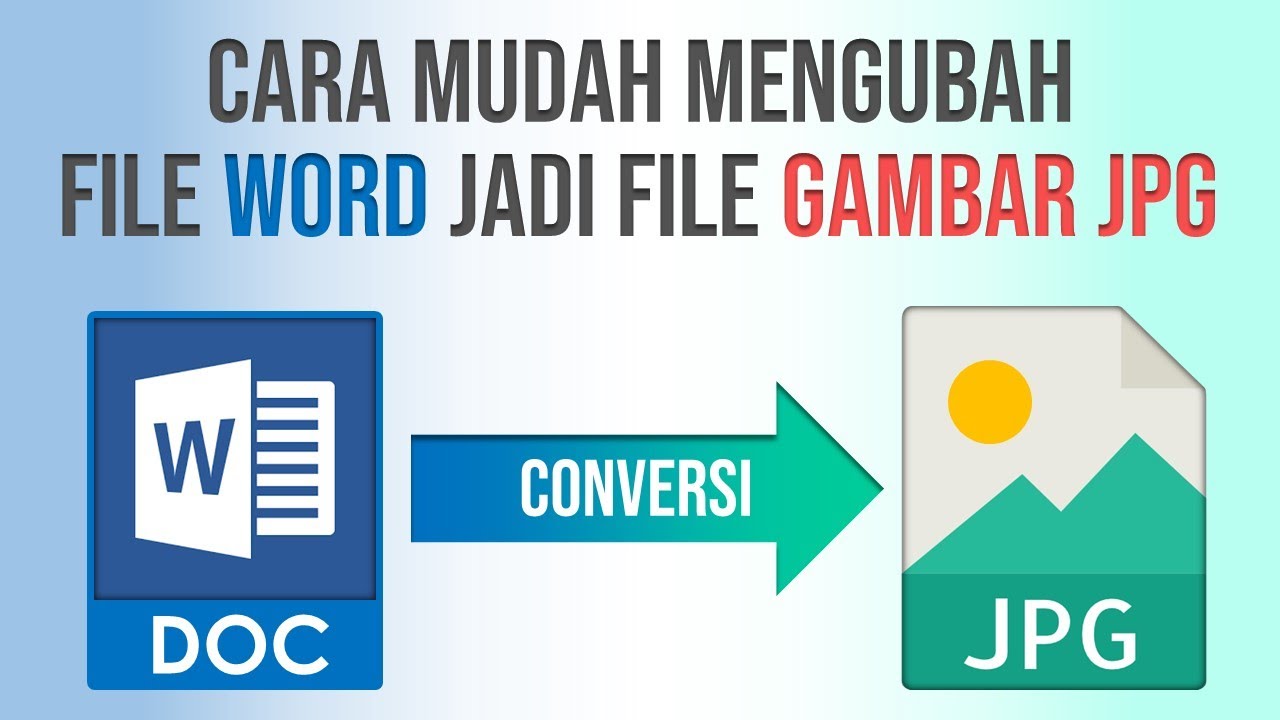
Mengonversi dokumen Word menjadi gambar JPG dapat mempermudah berbagi konten visual tanpa mengorbankan format. Artikel ini menjelaskan cara praktis yang dapat Anda terapkan di tahun 2026 dengan perangkat umum.
Ikuti panduan lengkap untuk hasil yang optimal.”,
“
Persiapan Dokumen Word
“: “”,
“content”: “
Sebelum memulai konversi, pastikan file Word sudah selesai diedit dan tidak ada elemen yang tersembunyi. Simpan dokumen dalam format .docx terbaru untuk kompatibilitas maksimal.
Periksa margin dan ukuran halaman agar gambar JPG tidak terpotong.”,
“
Jika dokumen mengandung tabel atau grafik kompleks, pertimbangkan untuk menyesuaikan resolusi tampilan. Mengatur zoom pada 100% biasanya memberikan keseimbangan antara detail dan ukuran file.
Pastikan semua teks terbaca jelas sebelum melanjutkan.
“,
“
Metode 1 Menggunakan Microsoft Word dan Paint
“: “”,
“content”: “
Langkah pertama adalah membuka dokumen di Microsoft Word dan menampilkan halaman yang ingin diubah. Tekan tombol Print Screen untuk menangkap tampilan layar secara keseluruhan.
Selanjutnya, buka aplikasi Paint yang sudah terpasang di Windows.”,
“
Di Paint, pilih perintah Paste (Ctrl+V) untuk menempelkan screenshot. Gunakan alat Crop untuk memotong area yang hanya berisi konten Word.
Setelah puas dengan hasil potongan, pilih Save As dan pilih format JPG sebelum menyimpan.
“,
“
Metode 2 Menggunakan Google Docs dan Screenshot
“: “”,
“content”: “
Unggah file Word ke Google Drive lalu buka dengan Google Docs untuk menghindari instalasi software tambahan. Atur tampilan dokumen pada zoom 100% agar gambar tidak terdistorsi.
Tekan kombinasi tombol Shift+Ctrl+S (atau gunakan ekstensi screenshot) untuk mengambil gambar halaman.”,
“
Setelah screenshot tersimpan, buka editor gambar daring seperti Pixlr untuk mengkonversi ke JPG. Pilih opsi Export dan tetapkan kualitas JPEG sesuai kebutuhan.
Unduh file hasil konversi ke komputer Anda.
“,
“
Metode 3 Menggunakan Aplikasi Konversi Online
“: “”,
“content”: “
Banyak layanan web menawarkan konversi langsung dari .docx ke .jpg tanpa instalasi. Pilih situs yang terpercaya, unggah dokumen, dan tentukan format output JPG.
Proses biasanya selesai dalam hitungan detik, tergantung ukuran file.”,
“
Setelah konversi selesai, unduh semua halaman yang telah diubah menjadi gambar terpisah. Periksa setiap file untuk memastikan tidak ada artefak visual.
Simpan hasil akhir di folder yang terorganisir untuk memudahkan pencarian di kemudian hari.
“,
“
Metode 4 Menggunakan Software Pihak Ketiga
“: “”,
“content”: “
Software seperti Adobe Acrobat atau Nitro PDF dapat mengekspor dokumen Word ke format gambar. Buka file Word di program tersebut, pilih opsi Export atau Save As, lalu pilih JPEG sebagai tipe file.
Beberapa aplikasi memungkinkan mengatur DPI untuk meningkatkan ketajaman gambar.”,
“
Setelah mengekspor, tinjau hasilnya pada penampil gambar. Jika ukuran file terlalu besar, gunakan fitur kompresi yang biasanya tersedia di dalam program.
Simpan versi terkompresi untuk penggunaan di web atau media sosial.
“,
“
Tips Memastikan Kualitas Gambar JPG
“: “”,
“content”: “
Pilih resolusi minimal 300 DPI bila gambar akan dicetak atau dipajang dalam ukuran besar. Untuk penggunaan digital, 72 DPI sudah cukup, namun pastikan kualitas warna tidak terdegradasi.
Selalu periksa kontras dan kecerahan setelah konversi.”,
“
Jika ada teks yang tampak buram, coba tingkatkan zoom saat mengambil screenshot atau gunakan format PNG sebelum mengonversi ke JPG. Menggunakan editor gambar untuk menajamkan tepi teks dapat meningkatkan keterbacaan.
Simpan salinan asli untuk referensi di masa mendatang.
“,
“
Kesimpulan
“: “”,
“content”: “
Berbagai metode di atas memberikan fleksibilitas dalam mengubah dokumen Word menjadi JPG, baik dengan alat bawaan sistem, layanan daring, maupun aplikasi profesional. Pilih cara yang paling sesuai dengan kebutuhan dan perangkat yang Anda miliki. Dengan mengikuti langkah-langkah ini, Anda dapat menghasilkan gambar berkualitas tinggi tanpa kesulitan.
”
,
“meta”: “Pelajari tutorial cara mengubah dokumen Word ke JPG dengan langkah mudah, mulai dari Microsoft Word hingga aplikasi online, cocok untuk tahun 2026.”,
“lsi”: “konversi Word ke JPG, ubah file Word menjadi gambar, cara export Word ke JPG”
}
Tinggalkan Balasan