

Mengetik dokumen di Microsoft Word sering kali membutuhkan format angka yang bervariasi, termasuk membuat angka kecil atau subscript. Salah satu kebutuhan yang umum adalah mengubah angka 2 menjadi kecil untuk keperluan rumus kimia, matematika, atau catatan kaki.
Fitur subscript dan superscript di Word sebenarnya sangat mudah digunakan, baik melalui menu maupun pintasan keyboard. Dengan menguasai cara ini, pekerjaan mengetik dokumen akademik atau profesional menjadi jauh lebih rapi dan efisien.
Mengenal Fungsi Subscript dan Superscript
Subscript adalah format teks yang posisinya lebih rendah dari garis dasar teks, seperti angka 2 dalam rumus kimia H2O. Sementara itu, superscript menempatkan teks lebih tinggi, seperti pangkat pada bilangan kuadrat.
Kedua fitur ini sangat berguna untuk menulis rumus ilmiah, notasi matematika, atau bahkan referensi footnote. Dengan memahami perbedaan keduanya, kamu bisa memilih format yang tepat sesuai kebutuhan dokumenmu.
Cara Mengubah 2 Menjadi Kecil dengan Menu Ribbon
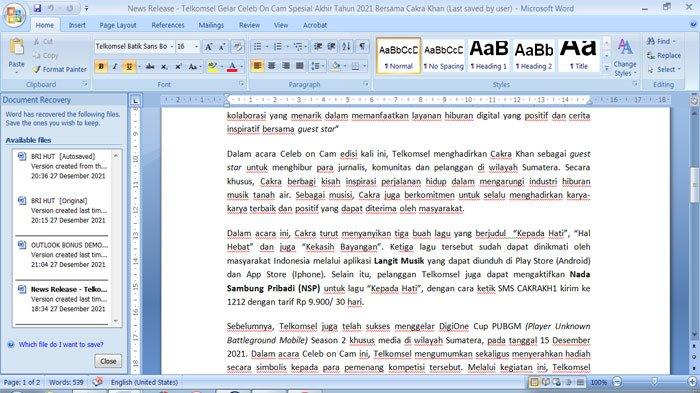
Langkah pertama adalah menyorot atau memblok angka 2 yang ingin diubah menjadi kecil. Setelah itu, buka tab Beranda atau Home di bagian atas jendela Word.
Pada grup Font, kamu akan melihat ikon dengan tulisan x2 yang berfungsi sebagai subscript. Klik ikon tersebut, maka angka 2 akan langsung berubah menjadi kecil dan turun ke bawah.
Jika ingin mengembalikan ke posisi normal, klik lagi ikon yang sama atau tekan pintasan keyboard yang sesuai. Proses ini berlaku untuk semua versi Word, baik 2016, 2019, maupun Microsoft 365.
Pintasan Keyboard untuk Subscript dan Superscript
Untuk mempercepat pekerjaan, kamu bisa menggunakan kombinasi tombol pintas. Tekan Ctrl + = pada keyboard untuk mengaktifkan mode subscript secara langsung.
Sedangkan untuk superscript atau pangkat, gunakan kombinasi Ctrl + Shift + + (tombol plus). Pintasan ini sangat membantu ketika kamu sering mengetik rumus atau notasi ilmiah dalam waktu singkat.
Setelah selesai mengetik angka atau huruf kecil, tekan lagi pintasan yang sama untuk menonaktifkan mode tersebut. Dengan begitu, pengetikan kembali ke ukuran normal tanpa perlu mengklik menu berulang kali.
Tips Mengetik Cepat dengan Format Subscript
Jika kamu sering bekerja dengan dokumen berisi rumus, ada beberapa tips agar proses mengetik lebih lancar. Pertama, biasakan menggunakan pintasan keyboard daripada mengandalkan mouse agar tangan tidak berpindah-pindah.
Kedua, manfaatkan fitur AutoCorrect untuk mengganti teks tertentu secara otomatis menjadi subscript. Misalnya, kamu bisa mengatur agar kata H2O selalu berubah menjadi H2O dengan angka kecil secara otomatis.
Selain itu, perhatikan posisi jari saat mengetik agar tetap berada di area home row. Hal ini serupa dengan prinsip touch typing yang mengandalkan tonjolan kecil pada tombol F dan J untuk menjaga posisi tangan tetap stabil.
Mengatasi Masalah Umum saat Membuat Angka Kecil
Beberapa pengguna mungkin mengalami kendala ketika tombol pintasan tidak berfungsi atau format tidak berubah. Pastikan kamu sudah memblok teks yang benar dan tidak ada mode Caps Lock yang aktif.
Jika pintasan tidak berfungsi, coba periksa pengaturan keyboard di Word atau gunakan menu subscript melalui ribbon. Kadang masalah juga terjadi karena versi Word yang digunakan sudah usang, jadi pastikan selalu memperbarui aplikasi ke versi terbaru.
Untuk dokumen dengan banyak rumus, pertimbangkan menggunakan Equation Editor bawaan Word agar hasilnya lebih presisi. Fitur ini menyediakan berbagai template rumus yang bisa langsung disisipkan tanpa perlu mengubah format manual.
Kesimpulan
Mengubah angka 2 menjadi kecil di Word adalah keterampilan dasar yang sangat berguna untuk berbagai keperluan menulis. Dengan mengikuti langkah-langkah di atas, kamu bisa membuat dokumen yang lebih rapi dan profesional dalam hitungan detik.
Jangan ragu untuk berlatih menggunakan pintasan keyboard agar semakin terbiasa. Semakin sering digunakan, semakin cepat kamu menghasilkan dokumen berkualitas dengan format yang tepat.
Tinggalkan Balasan