

Penomoran halaman adalah elemen penting dalam dokumen profesional. Microsoft Word 2026 menawarkan berbagai cara untuk menyesuaikan nomor halaman sesuai kebutuhan Anda.
Artikel ini akan memandu Anda langkah demi langkah dalam mengubah penomoran halaman. Mulai dari pengaturan dasar hingga teknik lanjutan untuk dokumen kompleks.
Cara Dasar Mengubah Penomoran Halaman
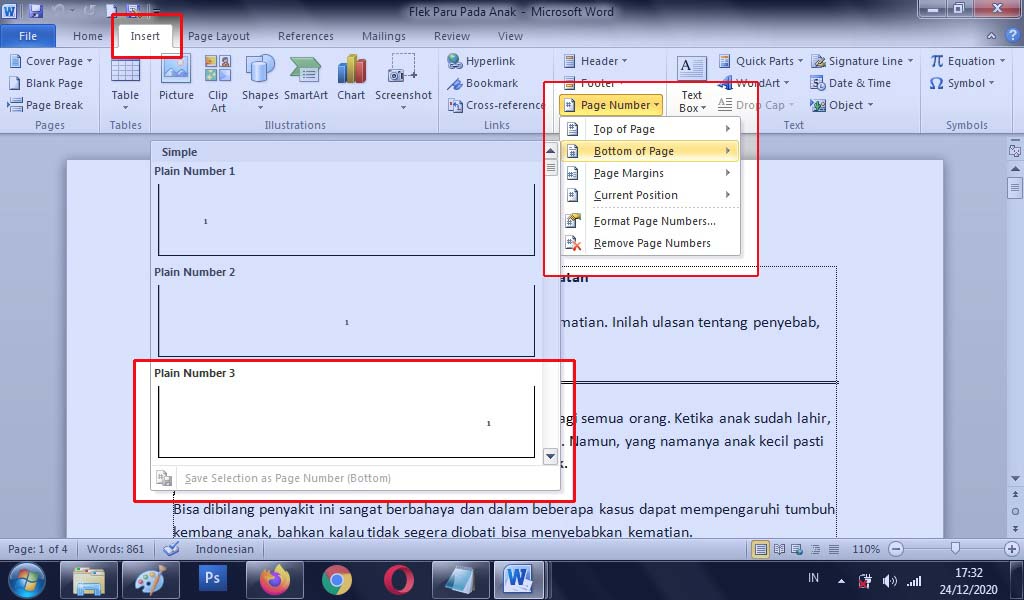
Langkah pertama adalah membuka dokumen yang ingin Anda edit. Klik tab Insert pada ribbon di bagian atas jendela Word.
Pada grup Header & Footer, klik tombol Page Number. Anda akan melihat beberapa opsi seperti Top of Page, Bottom of Page, dan Page Margins.
Pilih posisi nomor halaman yang diinginkan. Word akan secara otomatis menambahkan nomor halaman di setiap halaman dokumen.
Mengatur Format Penomoran
Setelah menambahkan nomor halaman, Anda bisa mengubah formatnya. Klik kembali Page Number lalu pilih Format Page Numbers.
Pada kotak dialog yang muncul, Anda dapat memilih format angka seperti 1, 2, 3 atau i, ii, iii. Anda juga bisa mengatur nomor awal halaman di sini.
Pastikan untuk menekan OK setelah memilih format yang diinginkan. Perubahan akan langsung terlihat di seluruh dokumen.
Memulai Penomoran dari Halaman Tertentu
Seringkali kita ingin memulai penomoran dari halaman ketiga atau setelah halaman judul. Caranya adalah dengan menggunakan section breaks.
Letakkan kursor di akhir halaman sebelum tempat penomoran dimulai. Buka tab Layout lalu klik Breaks dan pilih Next Page.
Setelah membuat section break, klik dua kali pada area header atau footer di halaman baru. Pastikan opsi Link to Previous tidak aktif.
Kemudian tambahkan nomor halaman seperti biasa. Pada Format Page Numbers, atur Start at menjadi 1 atau angka lain yang diinginkan.
Menghapus Nomor Halaman dari Halaman Pertama
Untuk dokumen dengan halaman sampul, Anda mungkin ingin menghilangkan nomor dari halaman pertama. Klik dua kali pada header atau footer halaman pertama.
Centang kotak Different First Page di tab Design yang muncul. Nomor halaman di halaman pertama akan otomatis hilang.
Halaman lainnya tetap memiliki nomor sesuai pengaturan sebelumnya. Ini sangat berguna untuk laporan atau skripsi.
Teknik Penomoran Romawi dan Angka dalam Satu Dokumen
Banyak dokumen formal menggunakan nomor romawi untuk kata pengantar dan angka biasa untuk isi. Ini bisa dilakukan dengan section breaks yang sama.
Buat section break setelah halaman kata pengantar. Pada section pertama, atur format nomor menjadi i, ii, iii melalui Format Page Numbers.
Pada section kedua, atur format nomor menjadi 1, 2, 3. Pastikan Start at diatur ke 1 untuk memulai penomoran baru.
Dengan cara ini, Anda memiliki dua sistem penomoran berbeda dalam satu file. Ini sangat membantu untuk dokumen akademik atau bisnis.
Menambahkan Nomor Halaman di Header atau Footer Berbeda
Anda bisa menempatkan nomor halaman di header atau footer sesuai kebutuhan. Klik dua kali pada area header atau footer untuk mengedit.
Gunakan opsi Page Number untuk memilih posisi yang tepat. Anda juga bisa menambahkan teks tambahan seperti Halaman 1 dari 10.
Untuk membuatnya, gunakan opsi Page Number lalu pilih Current Position. Ketik kata Halaman sebelum nomor dan gunakan menu Quick Parts untuk menambahkan total halaman.
Tips dan Trik Mengatasi Masalah Umum
Jika nomor halaman tidak muncul sesuai harapan, periksa apakah section breaks sudah benar. Kadang kesalahan terjadi karena lupa memutuskan Link to Previous.
Pastikan Anda tidak memiliki duplikasi nomor di halaman yang sama. Jika terjadi, hapus semua nomor halaman dengan masuk ke Insert > Page Number > Remove Page Numbers, lalu mulai lagi.
Untuk dokumen panjang, gunakan fitur Print Preview untuk memeriksa hasil akhir. Ini menghemat waktu dan mencegah kesalahan cetak.
Kesimpulan
Mengubah penomoran halaman di Word 2026 sebenarnya mudah setelah Anda memahami konsep dasar section breaks. Dengan latihan, Anda bisa menguasai teknik ini dalam waktu singkat.
Terapkan tutorial ini untuk membuat dokumen yang rapi dan profesional. Penomoran yang benar akan meningkatkan kredibilitas karya tulis Anda.
Tinggalkan Balasan