

Microsoft Word tetap menjadi alat utama untuk menulis dokumen profesional pada tahun 2026. Memahami cara mengatur margin dapat meningkatkan tampilan dan konsistensi hasil kerja.
Langkah-langkah Mengubah Margin di Microsoft Word
-
Pertama, buka dokumen yang ingin Anda edit atau buat dokumen baru untuk memulai konfigurasi margin.
-
Klik tab “Layout” yang terletak di bagian atas pita menu, kemudian temukan grup “Pengaturan Halaman”.
-
Pilih opsi “Margin” di dalam grup tersebut, sehingga muncul menu dropdown berisi pilihan standar dan kustom.
-
Jika Anda memerlukan ukuran khusus, klik “Margin Kustom…” di bagian paling bawah menu dropdown.
-
Jendela “Pengaturan Halaman” akan muncul; isikan nilai margin atas, bawah, kiri, dan kanan sesuai kebutuhan dalam satuan centimetri atau inci.
-
Setelah mengisi nilai, klik “OK” untuk menerapkan perubahan pada seluruh dokumen atau pada bagian yang dipilih.
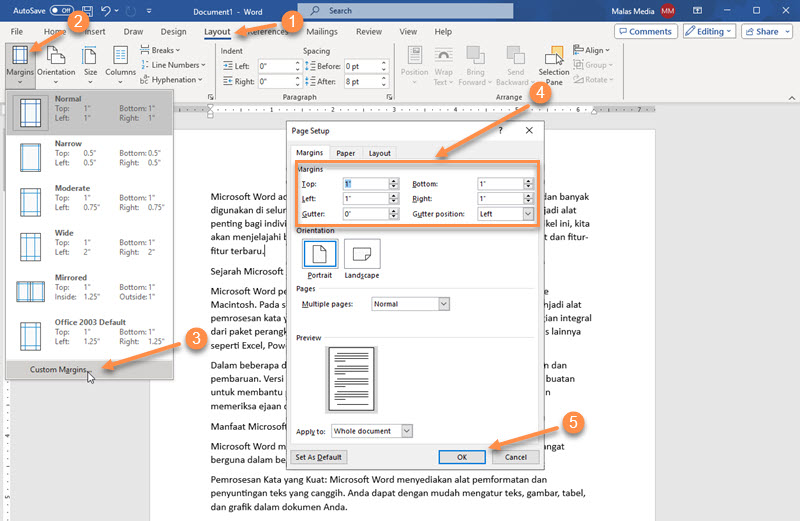
Cara Mengatur Margin di Word yang Benar – TeknoAn -
Terakhir, tinjau kembali tampilan dokumen untuk memastikan margin baru tidak memotong konten penting.
Persiapan Sebelum Mengubah Margin
Pastikan dokumen dalam mode tampilan “Print Layout” agar perubahan margin terlihat secara akurat. Mode ini menampilkan batas halaman seperti pada hasil cetak akhir.
Jika dokumen berisi tabel atau gambar, pertimbangkan untuk menyesuaikan lebar kolom terlebih dahulu agar tidak terdistorsi setelah margin diubah.
Menyimpan Pengaturan Sebagai Default
Setelah menemukan kombinasi margin yang paling cocok, kembali ke menu “Margin” dan pilih “Set As Default”.
Konfirmasi pilihan tersebut akan membuat semua dokumen baru secara otomatis menggunakan margin yang Anda tentukan, menghemat waktu pada proyek selanjutnya.
Tips Tambahan untuk Margin yang Rapi
Gunakan margin simetris (kiri‑kanan sama) untuk dokumen formal seperti surat resmi atau laporan akademik. Simetri membantu menciptakan kesan profesional.
Untuk dokumen yang akan dicetak buku, pertimbangkan menambahkan “gutter margin” pada sisi dalam halaman agar teks tidak terpotong oleh jilid.
Kesimpulan
Menyesuaikan margin di Microsoft Word tidak memerlukan keahlian khusus, cukup ikuti langkah-langkah terstruktur yang telah dijelaskan. Dengan pengaturan yang tepat, dokumen Anda akan tampil lebih rapi, mudah dibaca, dan siap dipublikasikan.
Tinggalkan Balasan