

Adobe Acrobat masih menjadi standar utama untuk mengelola file PDF, namun banyak pengguna memerlukan dokumen dalam format Word untuk proses editing lebih lanjut.
Artikel ini menyajikan panduan lengkap mengubah Adobe Acrobat ke Word dengan teknik terbaru di tahun 2026.
Langkah-langkah Mengubah PDF Adobe Acrobat ke Word
-
Pertama, buka file PDF menggunakan Adobe Acrobat Pro DC versi terbaru yang kompatibel dengan Windows 11 atau macOS Ventura. Pastikan aplikasi telah terhubung ke internet untuk menerima pembaruan keamanan terbaru.
-
Kedua, pilih menu "Export PDF" yang terletak di panel kanan, kemudian klik opsi "Microsoft Word". Setelah itu, jendela pengaturan akan muncul untuk menyesuaikan format output.
-
Ketiga, tentukan format output: pilih "Word Document (*.docx)" untuk mempertahankan elemen tata letak modern. Pilihan ini juga mendukung fitur pelacakan perubahan di Word.
-
Keempat, sesuaikan pengaturan lanjutan seperti pengenalan teks OCR bila PDF berisi gambar dengan teks. Aktifkan opsi "Detect and Convert" untuk meningkatkan akurasi hasil.
-
Kelimanya, tentukan folder tujuan penyimpanan, pastikan nama file tidak mengandung karakter khusus yang dapat mengganggu kompatibilitas. Simpan di drive yang memiliki ruang kosong cukup untuk file hasil konversi.
-
Keenam, klik "Export" dan tunggu proses konversi selesai; waktu tergantung ukuran dan kompleksitas dokumen. Anda dapat memantau progres di bilah status yang muncul di pojok kanan aplikasi.
-
Terakhir, buka file .docx yang dihasilkan di Microsoft Word 2026 untuk memeriksa dan memperbaiki format yang mungkin berubah. Jika ada elemen yang tidak sesuai, gunakan fitur "Replace Font" untuk menstandarkan tampilan.
Alat Alternatif Gratis untuk Konversi PDF ke Word
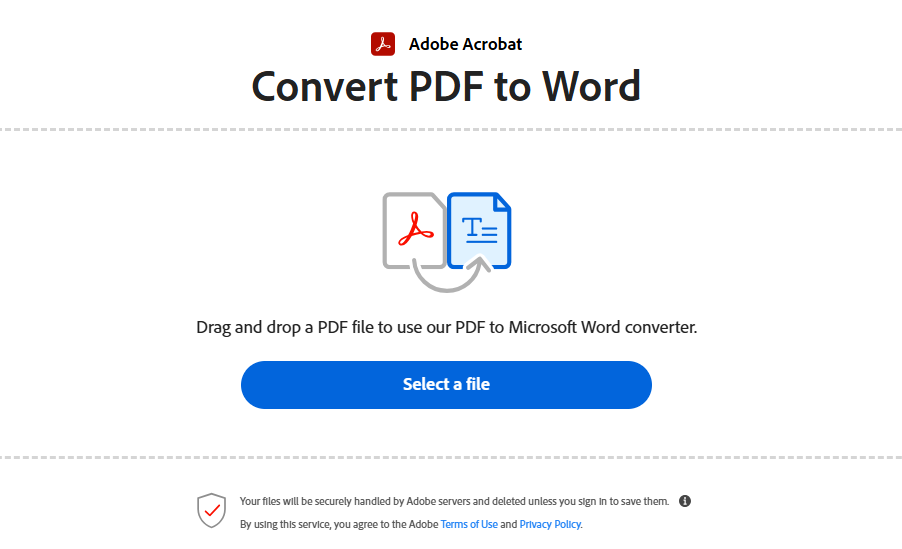
Jika Anda tidak memiliki lisensi Adobe Acrobat, layanan daring seperti Smallpdf atau iLovePDF menawarkan konversi cepat tanpa instalasi. Kedua platform tersebut menggunakan algoritma AI yang sudah dioptimalkan untuk menjaga struktur tabel dan gambar.
Aplikasi desktop open‑source seperti LibreOffice Draw juga dapat membuka PDF, lalu menyimpannya sebagai dokumen .odt yang dapat diekspor ke .docx melalui LibreOffice Writer. Metode ini cocok untuk pengguna yang mengutamakan privasi data karena proses berlangsung secara lokal.
Google Docs memungkinkan impor PDF langsung ke dalam dokumen online, kemudian menyimpannya sebagai format Word melalui menu File > Download > Microsoft Word. Keunggulan utama adalah integrasi dengan Google Drive yang memudahkan kolaborasi tim.
Tips Mempertahankan Format Asli Saat Konversi
Aktifkan opsi "Retain Flowing Text" pada Adobe Acrobat untuk mengurangi pemisahan paragraf yang tidak diinginkan. Pengaturan ini memastikan teks tetap berurutan seperti pada tampilan PDF asli.
Gunakan fitur "Recognize Text Using OCR" bila PDF berisi scan gambar, sehingga huruf dapat diubah menjadi teks yang dapat diedit. Pastikan bahasa OCR disesuaikan dengan bahasa dokumen untuk menghindari kesalahan karakter.
Setelah konversi, periksa setiap heading dan daftar isi; gunakan style Word yang sesuai untuk memudahkan pembuatan daftar isi otomatis. Mengganti style secara manual dapat menghemat waktu ketika dokumen harus dipublikasikan.
Masalah Umum dan Cara Mengatasinya
Beberapa PDF mengandung font khusus yang tidak terinstal di sistem, sehingga hasil Word menampilkan kotak kosong atau karakter aneh. Instal font yang sama atau pilih opsi "Embed Fonts" sebelum mengekspor untuk mengurangi masalah ini.
Jika tabel berubah menjadi satu baris panjang, coba pilih opsi "Export PDF as Word – Table Layout" pada panel lanjutan. Pilihan ini mengekstrak struktur sel secara akurat, meski ukuran kolom mungkin perlu penyesuaian manual.
Dokumen berukuran besar dapat menyebabkan proses konversi terhenti di tengah; memecah PDF menjadi beberapa bagian kecil sebelum ekspor dapat mempercepat proses. Gunakan fitur "Organize Pages" di Adobe Acrobat untuk memotong file menjadi segmen yang lebih mudah dikelola.
Kesimpulan
Mengubah Adobe Acrobat ke Word tidak lagi menjadi tugas rumit berkat peningkatan fitur ekspor dan alat alternatif yang tersedia pada tahun 2026. Dengan mengikuti langkah terstruktur serta memperhatikan tips format, Anda dapat menghasilkan dokumen Word yang hampir identik dengan PDF asal.
Selalu pertimbangkan keamanan data, pilihlah solusi lokal bila dokumen bersifat sensitif, dan manfaatkan OCR untuk PDF berbasis gambar agar hasil akhir dapat diedit secara menyeluruh. Pendekatan ini memastikan produktivitas tetap tinggi tanpa mengorbankan kualitas tampilan.
Tinggalkan Balasan